Denne vejledning viser dig, hvordan du konfigurerer ExpressVPN-appen på iOS 18, 17, 16 og 15.
Er du ikke kunde endnu? Læs mere om VPN til iOS.
Gå til…
Download VPN-appen
Opsæt VPN-appen
Opret forbindelse til en VPN-serverplacering
Afbryd forbindelse fra en VPN-serverplacering
Opret forbindelse til en anden VPN-serverplacering
Skift til en anden VPN-protokol
Bloker annoncer, trackere og skadelige sider
Hastighedstest
Beskyttelsesoversigt
Skift appudseende
Siri-kommandoer
Tilføj ExpressVPN-appwidget
Tilgå supportartikler i appen
Afinstaller appen
Download VPN-appen
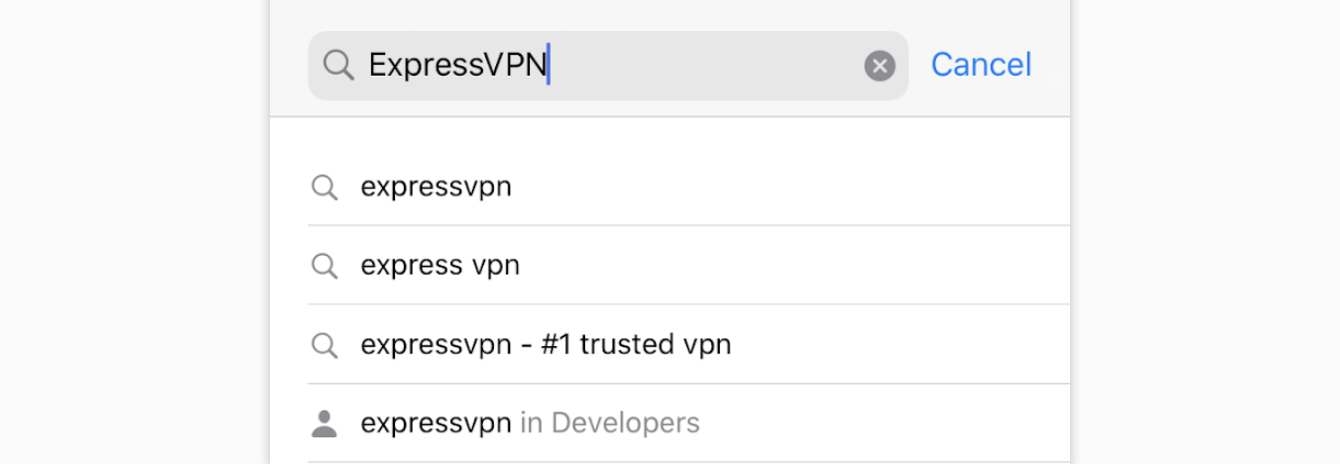
Gå til App Store, og søg efter ExpressVPN.
Tryk på HENT.
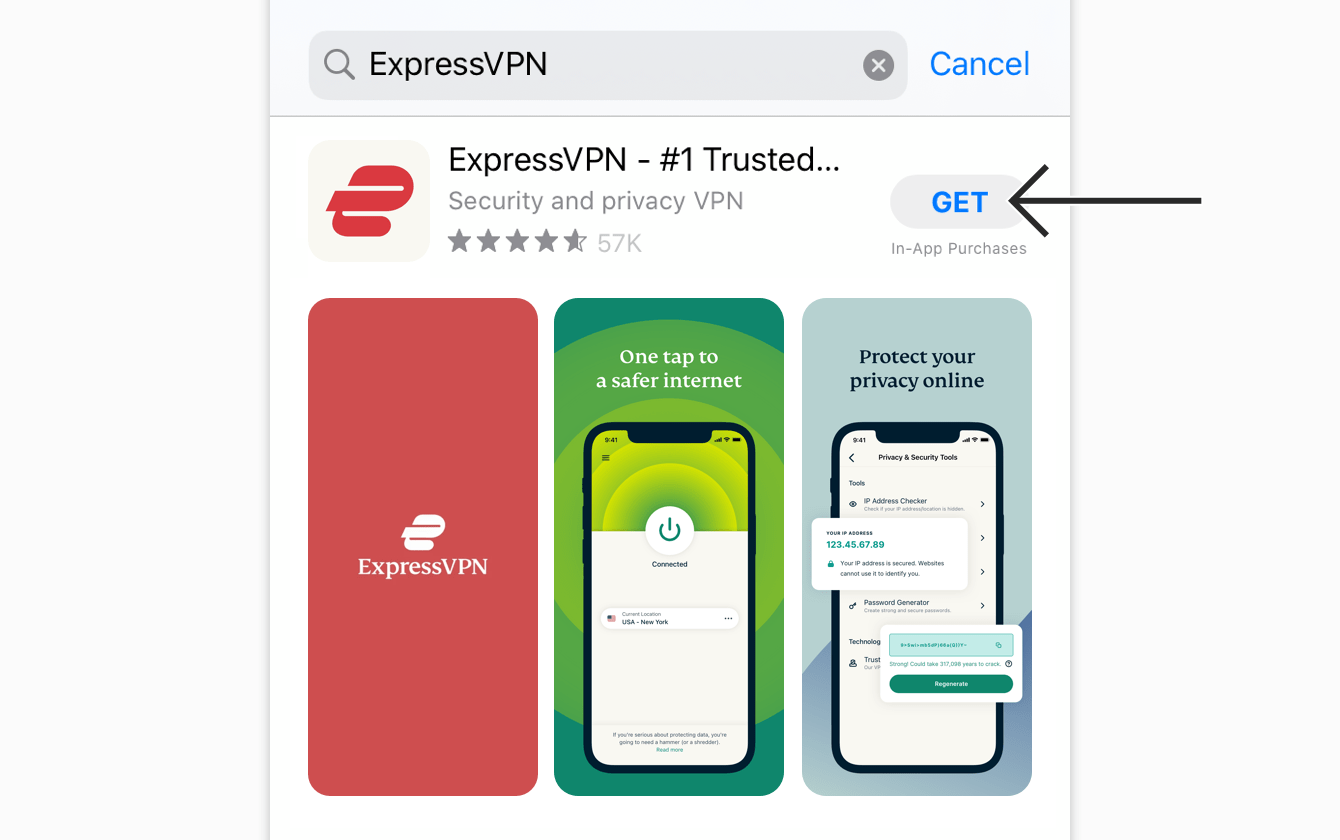
ExpressVPN-appen vil blive downloadet på din telefon.
Hvis du ikke kan se ExpressVPN-appen i din App Store, kan du prøve at ændre dit App Store-land.
Når appen er færdig med at downloade, skal du trykke på ÅBN for at starte ExpressVPN-appen.
Har du brug for hjælp? Kontakt ExpressVPN’s supportteam for øjeblikkelig hjælp.
Opsæt VPN-appen
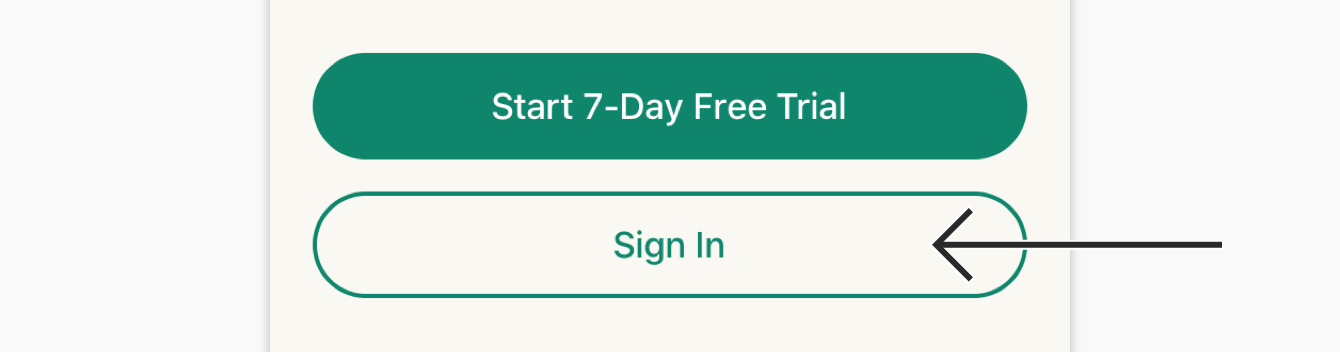
På appens velkomstskærm skal du trykke på Log ind.
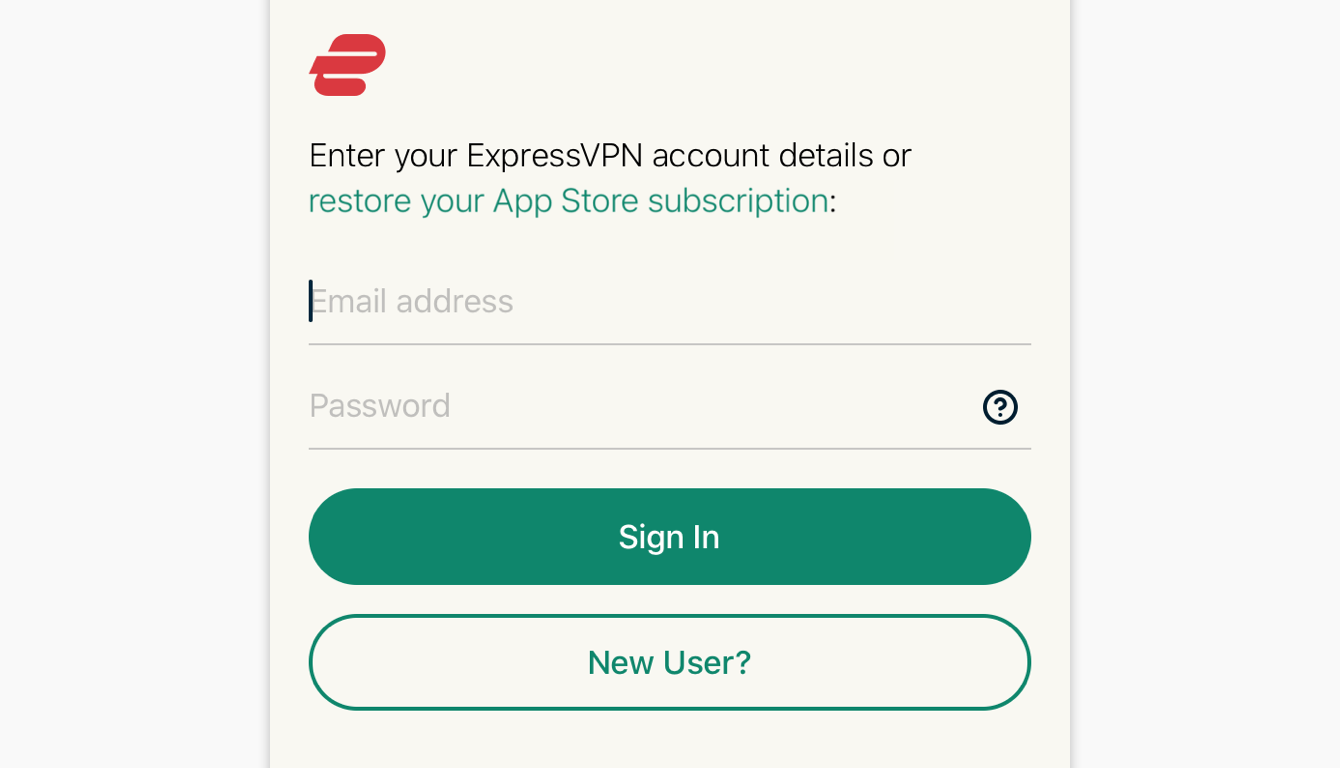
- Hvis du IKKE har købt dit ExpressVPN-abonnement fra App Store: Angiv den e-mailadresse og adgangskode, der er knyttet til din ExpressVPN-konto. Tryk på Log ind.
- Hvis du har købt dit ExpressVPN-abonnement fra App Store: Tryk på gendan dit App Store-abonnement. Du kan modtage en iOS-påmindelse om at angive din Apple ID-adgangskode.
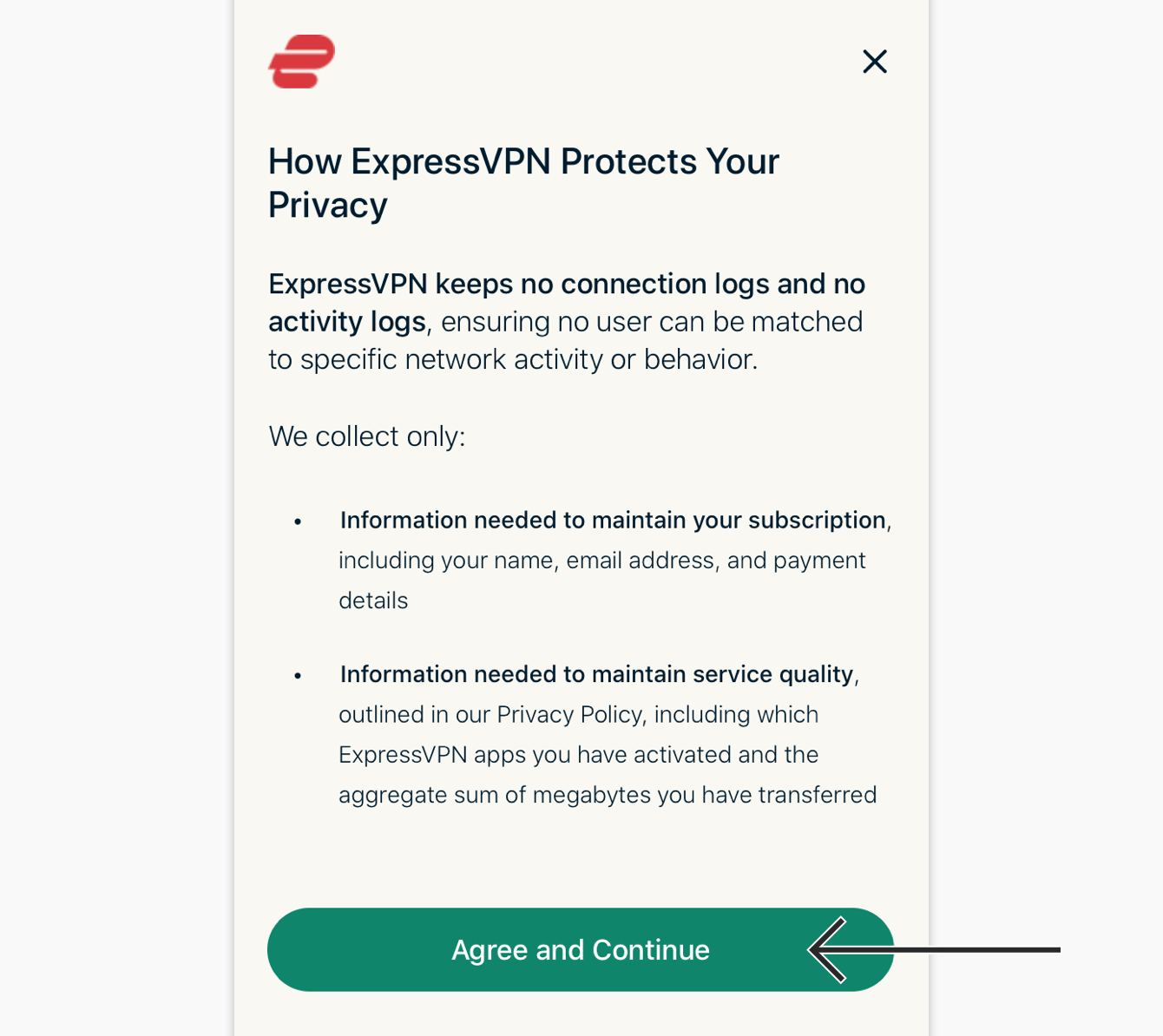
Du vil se en erklæring med oplysninger om de oplysninger, der er indsamlet af ExpressVPN-appen. Tryk på Acceptér og fortsæt for at fortsætte.
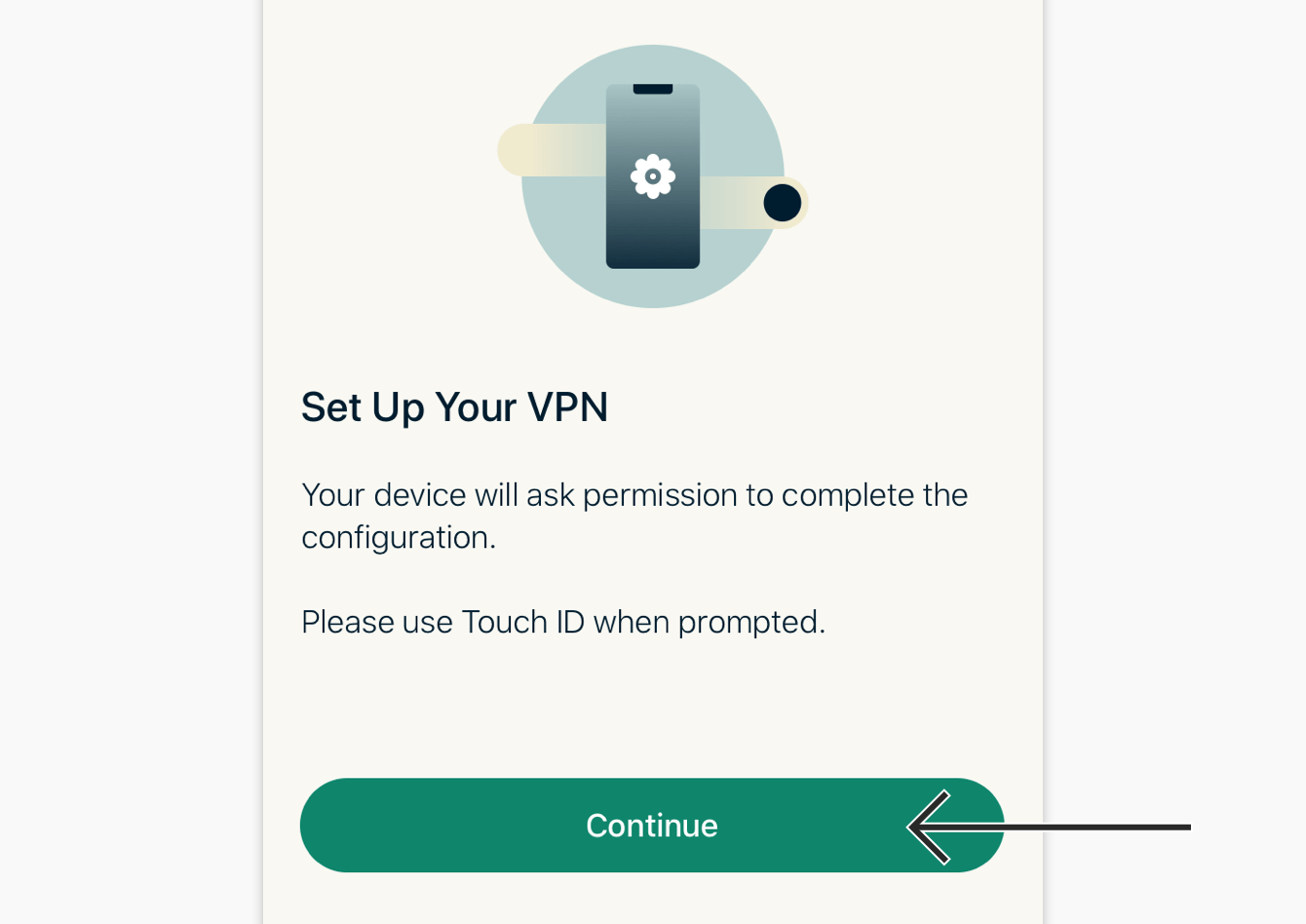
Du vil blive inviteret til at konfigurere dit VPN. Tryk på Fortsæt for at fortsætte med installationen.
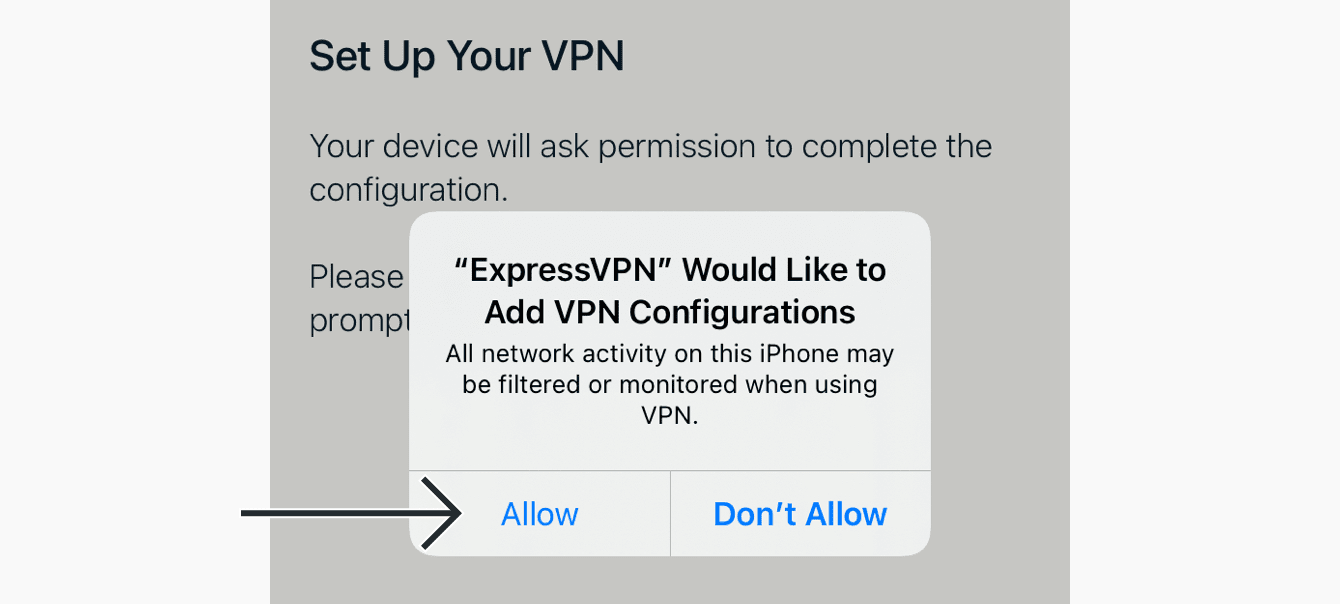
Appen vil give dig besked: “ExpressVPN” vil gerne tilføje VPN-konfigurationer.” Tryk på Tillad.
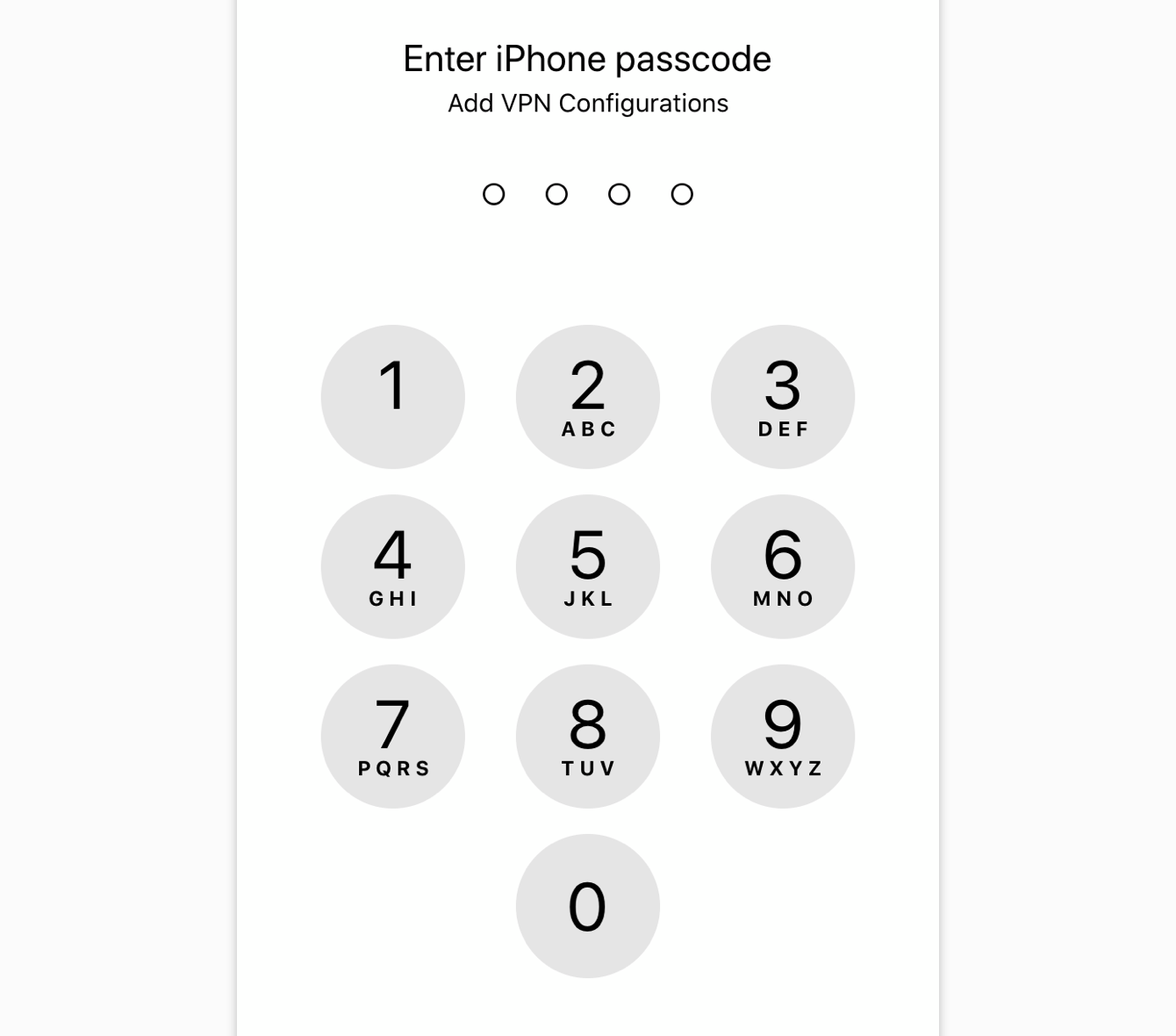
Brug dit Touch ID, eller angiv din adgangskode for at tilføje VPN-konfigurationerne.
ExpressVPN vil spørge, om du gerne vil have besked om vigtige meddelelser og advarsler. Vælg din præference for at fortsætte.
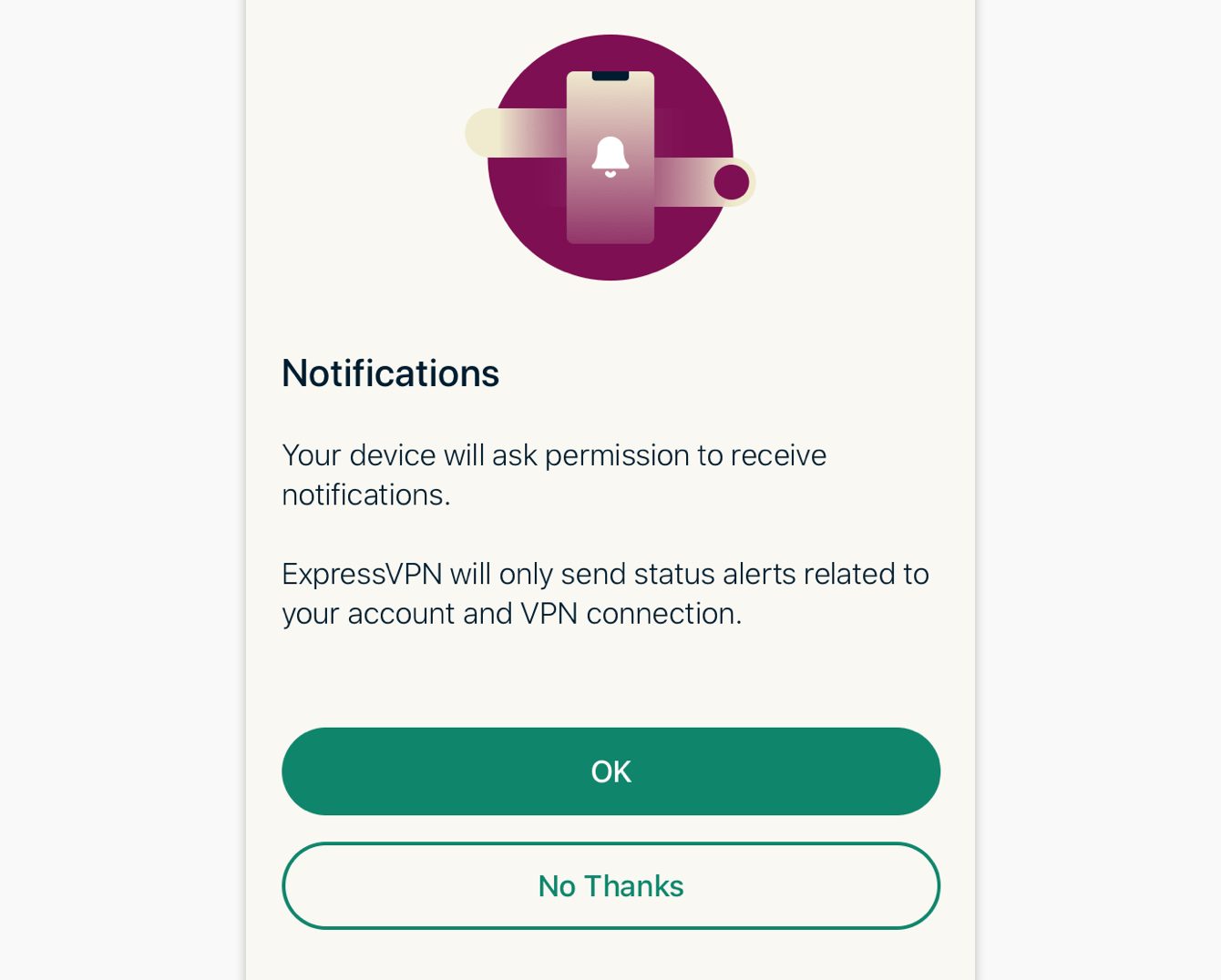
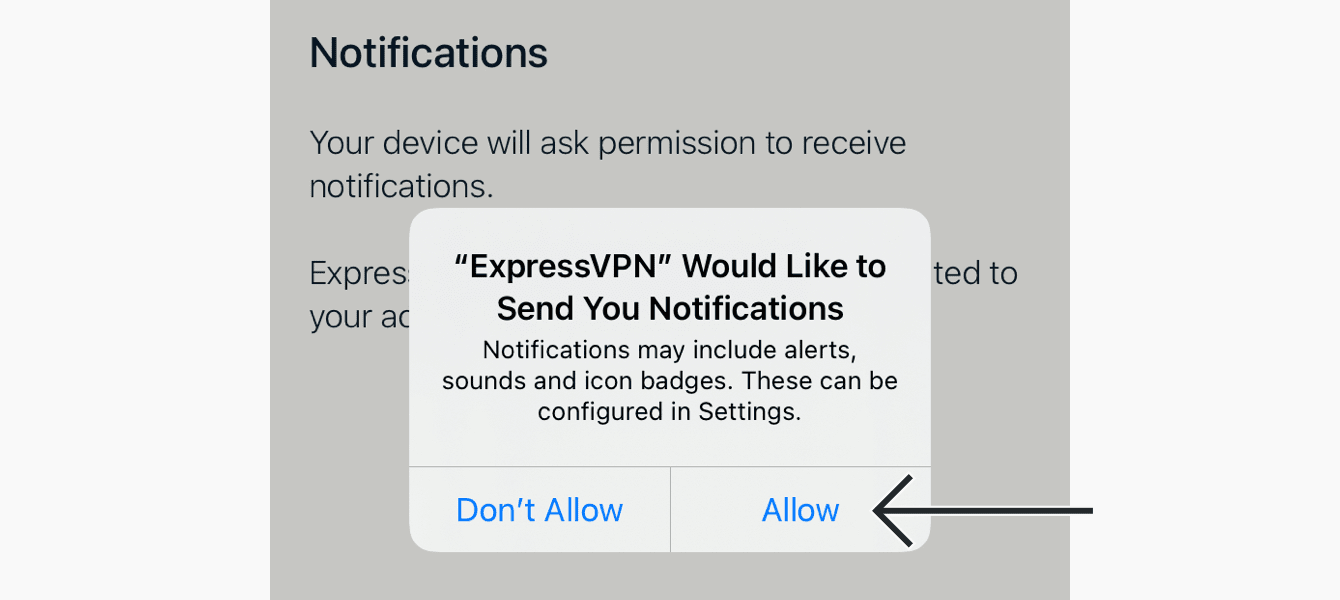
Hvis du har valgt OK, skal du trykke på Tillad for at bekræfte, at du gerne vil modtage meddelelser fra ExpressVPN-appen.
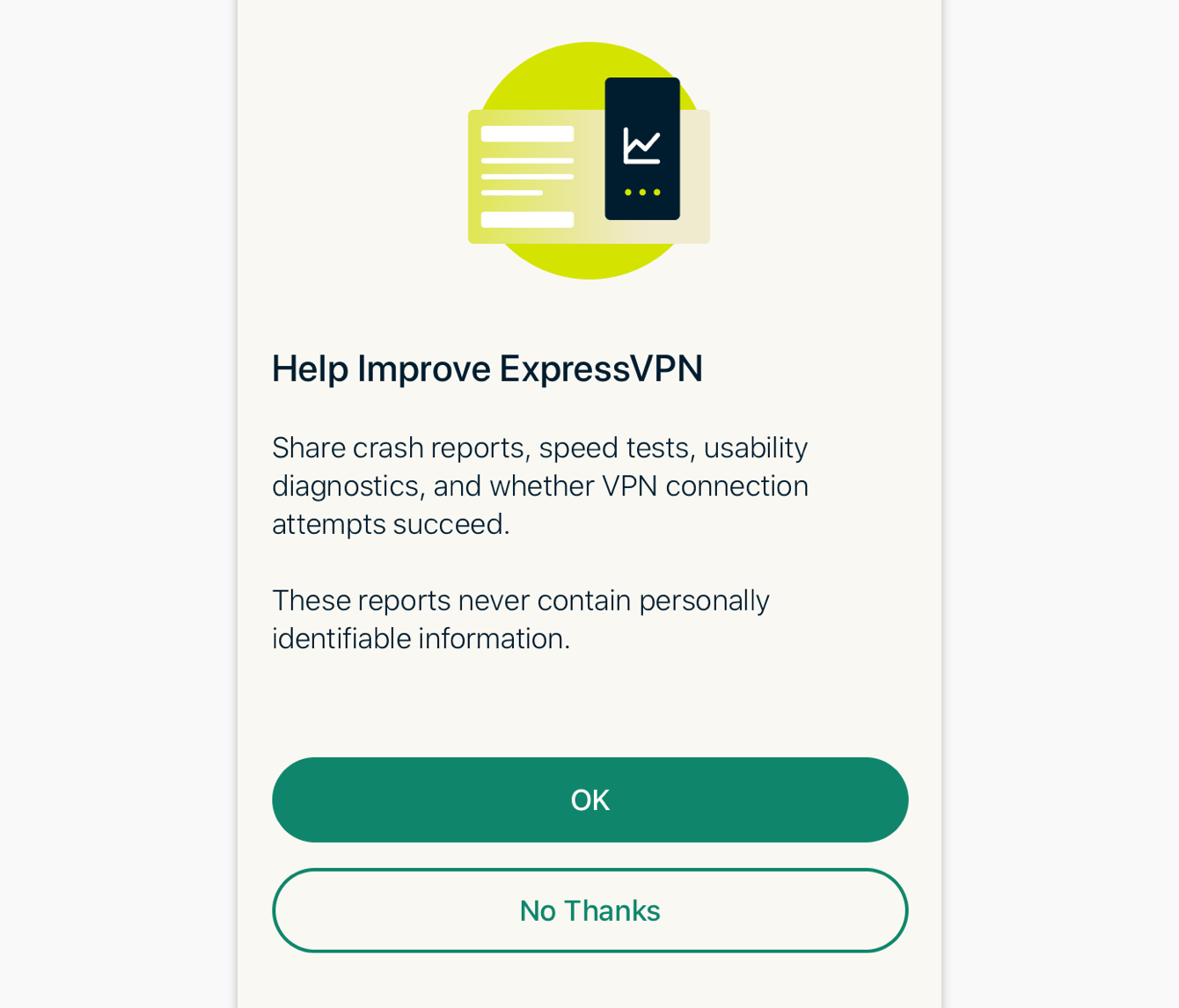
Din app vil spørge dig, om du gerne vil dele anonym analyse for at hjælpe med at gøre ExpressVPN hurtigere og mere pålidelig. Vælg din præference for at fortsætte.
Har du brug for hjælp? Kontakt ExpressVPN’s supportteam for øjeblikkelig hjælp.
Opret forbindelse til en VPN-serverplacering
Sådan opretter du forbindelse til en VPN-serverplacering:
- Tryk på

 . Som standard vil ExpressVPN foreslå den placering, der giver den optimale oplevelse for dig, kaldet Smartplacering.


- Når du ser meddelelsen Forbundet på appskærmen, kan du begynde at browse med frihed og sikkerhed!

Bemærk: Antallet af enheder, du kan forbinde til VPN på samme tid, afhænger af det abonnementsniveau, du valgte ved betalingen:
- Basic: 10 enheder på samme tid.
- Advanced: 12 enheder på samme tid.
- Pro: 14 enheder på samme tid.
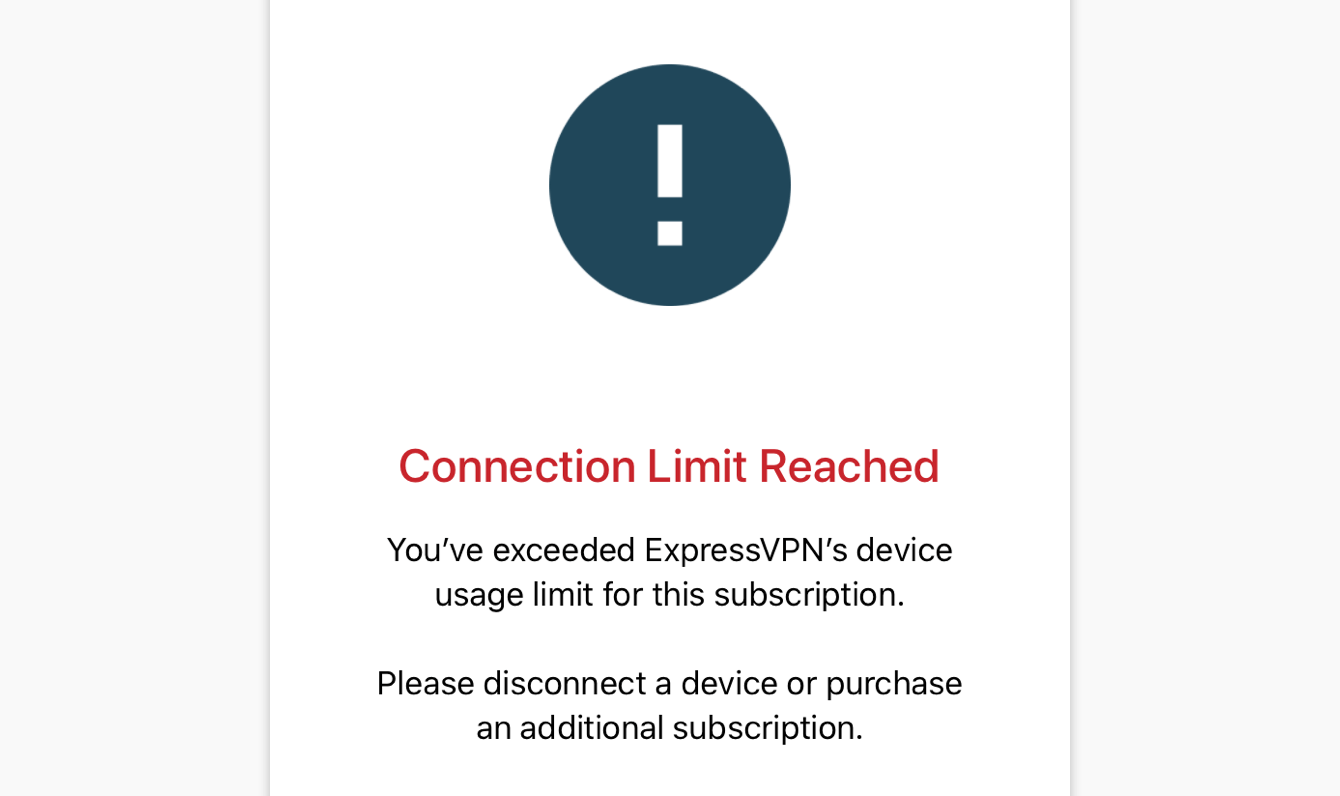
Hvis du forsøger at forbinde flere enheder, end dit abonnement tillader på én gang, får du vist denne skærm:
Har du brug for hjælp? Kontakt ExpressVPN’s supportteam for øjeblikkelig hjælp.
Afbryd forbindelsen til en VPN-serverplacering
Sådan afbryder du forbindelsen til en VPN-serverplacering:
- Tryk på , mens VPN’en er slået til.
- Du ved, at du er afbrudt, når skærmen viser “Ikke forbundet”.

Har du brug for hjælp? Kontakt ExpressVPN’s supportteam for øjeblikkelig hjælp.
Opret forbindelse til en anden VPN-serverplacering
Sådan opretter du forbindelse til en anden serverplacering:
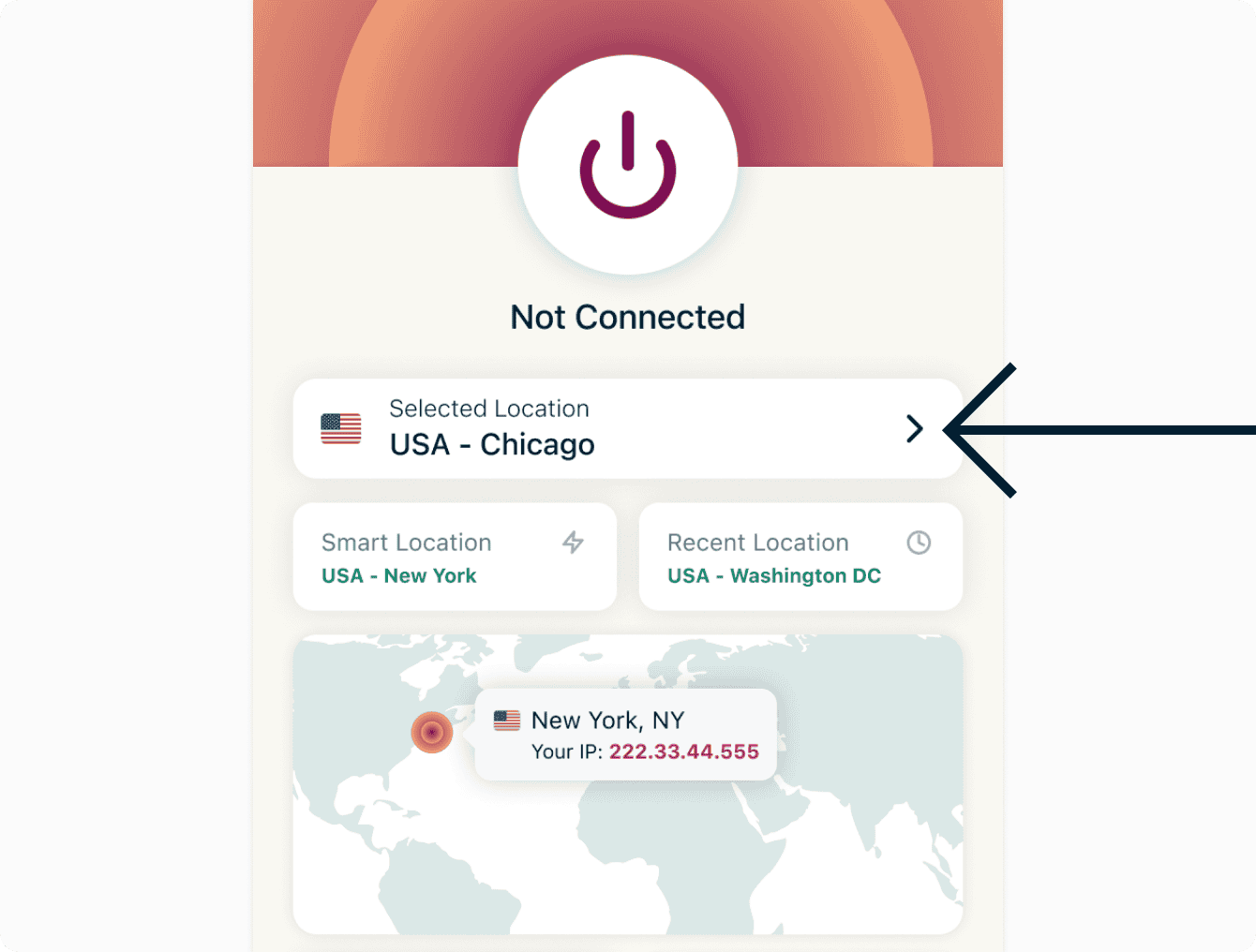
- Tryk på > for at gennemse flere VPN-placeringer. Bemærk: Første gang du forsøger at skifte placering, mens du er forbundet til VPN, får du en advarsel om, at din internettrafik muligvis er usikker under genoprettelse af forbindelsen. Tryk på Fortsæt for at fortsætte.
- Tryk på den nye serverplacering, du vil oprette forbindelse til.
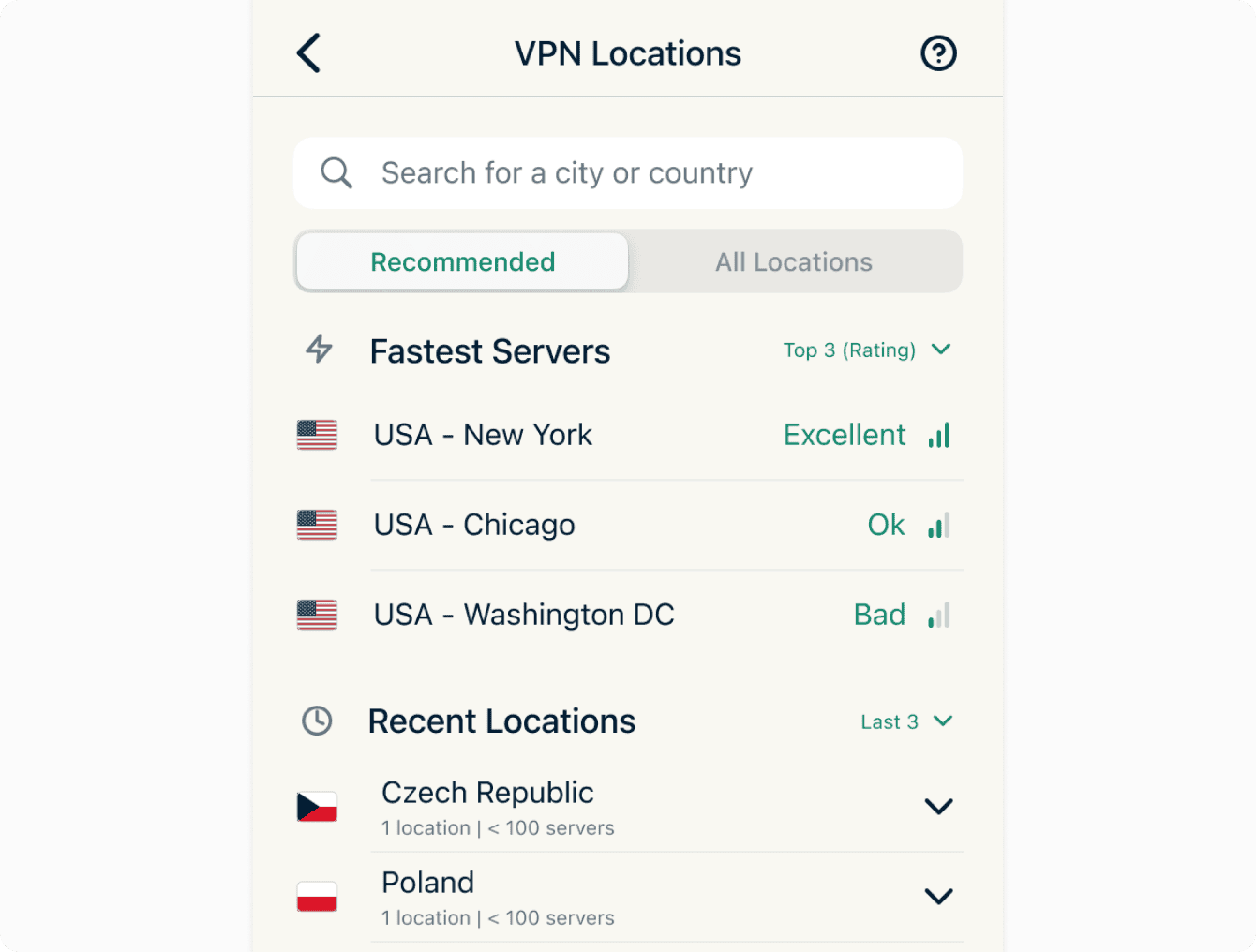
- ExpressVPN forbinder dig automatisk til den valgte serverplacering.
Har du brug for hjælp? Kontakt ExpressVPN’s supportteam for øjeblikkelig hjælp.
Skift til en anden VPN-protokol
VPN-protokoller er de metoder, som din enhed bruger til at oprette forbindelse til en VPN-server. For at få den bedste oplevelse anbefaler ExpressVPN, at du bruger indstillingen Automatisk protokol. Dette er valgt som standard og vælger automatisk den protokol, der er mest passende for dit netværk.
I nogle tilfælde kan skift til en anden protokol hjælpe dig med at opnå hurtigere forbindelseshastigheder.
Sådan skifter du til en anden protokol:
- På fanen VPN skal du trykke på Protokol.

- Din nuværende protokol er angivet med et flueben. For at skifte til en anden protokol skal du trykke på den protokol, du ønsker.


Har du brug for hjælp? Kontakt ExpressVPN’s supportteam for øjeblikkelig hjælp.
Hastighedstest
Du kan køre en hastighedstest i ExpressVPN. Her kan du sammenligne hastigheden på din nuværende VPN-placering med hastigheden på din internetudbyder (ISP).
Sådan kører du en hastighedstest:
- Tryk på Hastighedstest.


- Tryk på knappen Afspil for at starte hastighedstesten.

Har du brug for hjælp? Kontakt ExpressVPN’s supportteam for øjeblikkelig hjælp.
Bloker annoncer, trackere og skadelige sider
Tilpas din onlineoplevelse, og få kontrol over, hvad virksomhederne ved om dig. Du kan blokere annoncer, trackere, skadelige sider og voksenindhold fra ExpressVPN-appen med blot et par tryk.
Mange af de apps og hjemmesider, du besøger, registrerer og deler din aktivitet med tredjepartsvirksomheder, herunder trackere, svindlere og malwaresider. Disse oplysninger bruges til at vise dig mere målrettede annoncer og indhold, normalt uden din viden eller tilladelse.
Disse avancerede beskyttelsesfunktioner forhindrer alle apps og hjemmesider, du besøger på din enhed, i at kommunikere med tredjepartsvirksomhederne på vores open source-blokeringslister.
Avancerede beskyttelsesfunktioner er som standard deaktiveret. Sådan aktiverer du dem:
- Sørg for at oprette forbindelse til VPN’en og bruge protokollen Automatisk eller Lightway.
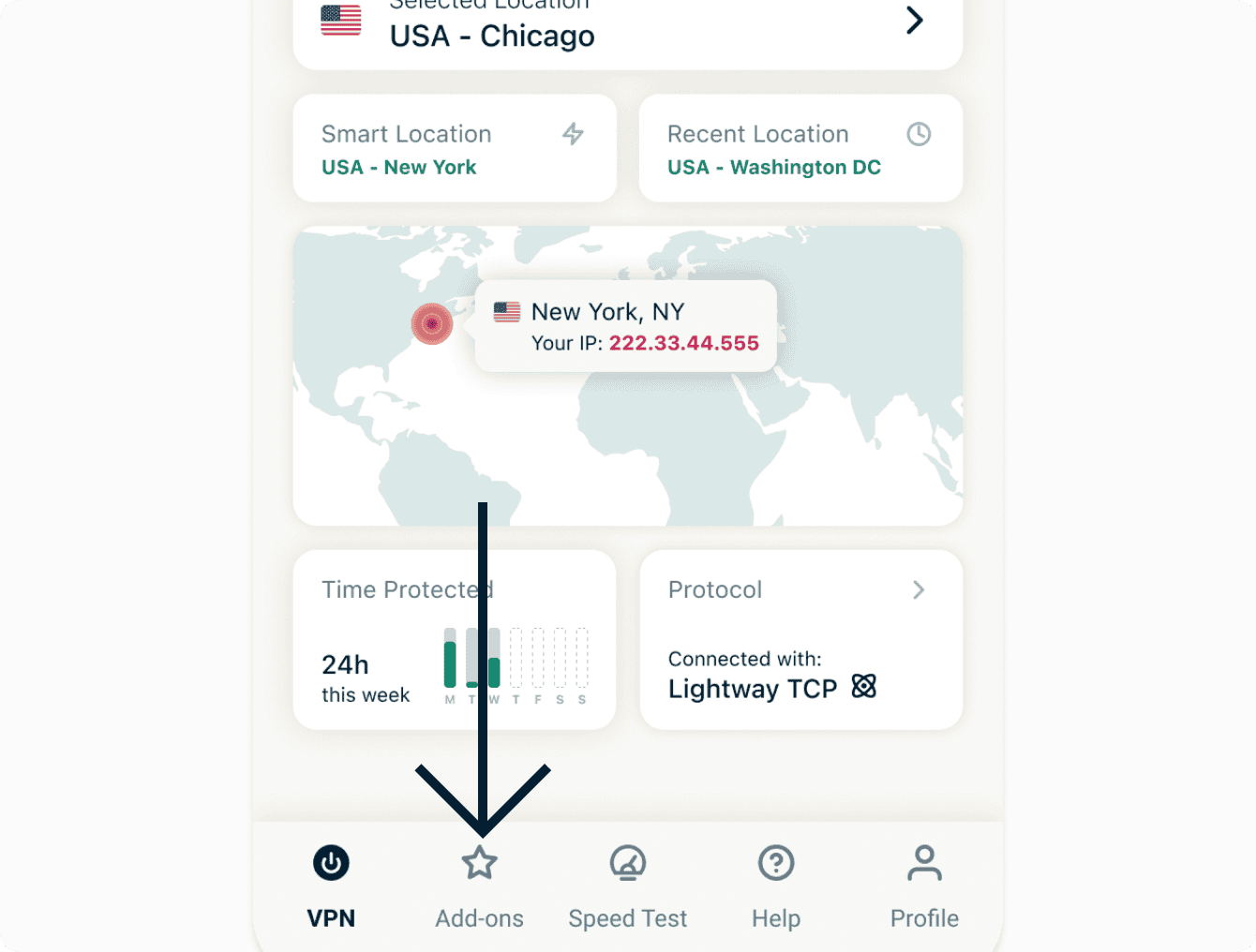
- Tryk på Tilføjelser.
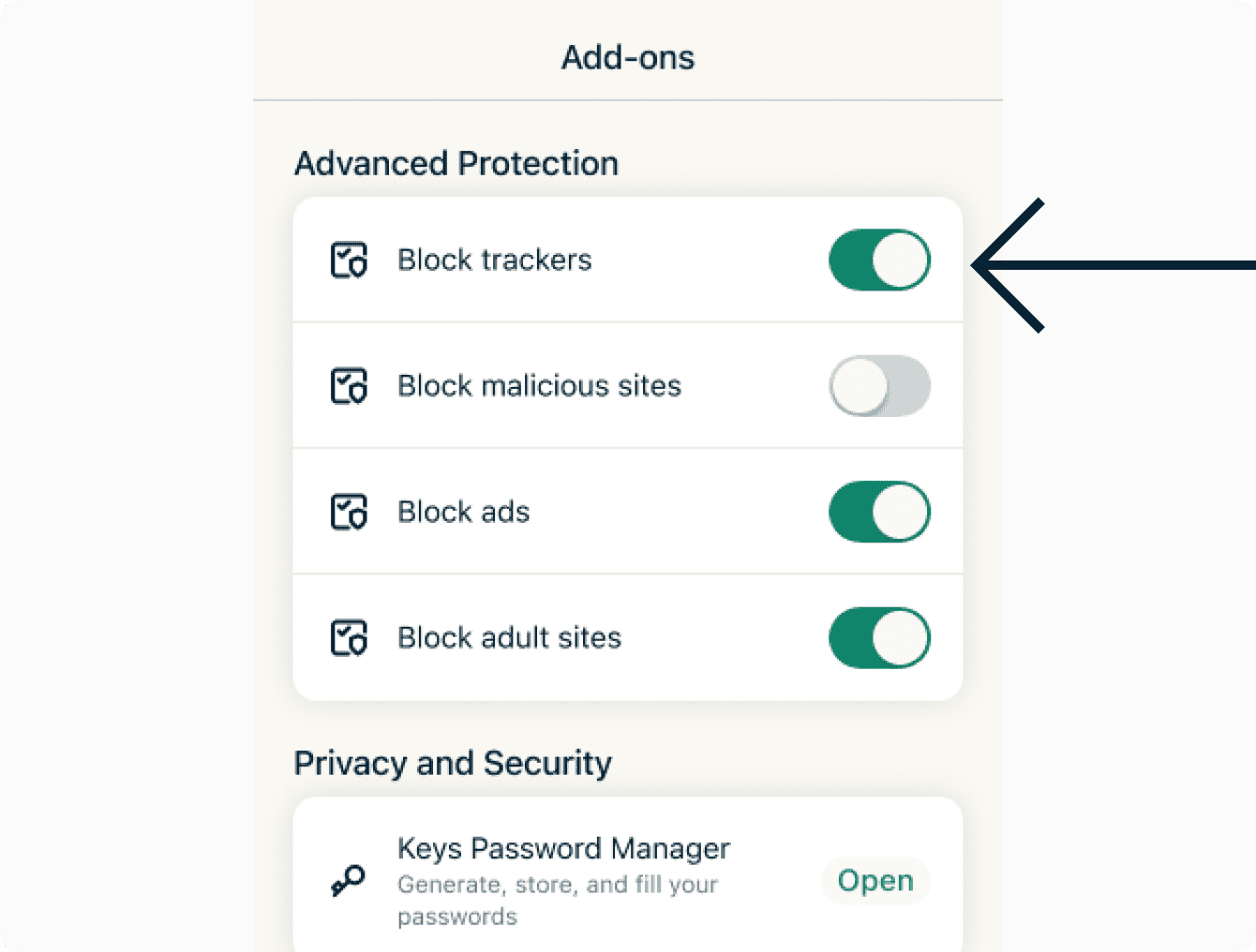
- Under Avanceret beskyttelse skal du trykke for at slå indstillingerne til.
Læs mere om ExpressVPN’s avancerede beskyttelsesfunktioner.
Har du brug for hjælp? Kontakt ExpressVPN’s supportteam for øjeblikkelig hjælp.
Beskyttelsesoversigt
Beskyttelsesoversigt er en del af ExpressVPN-appens startskærm, der giver et overblik over din brug af appen.
Beskyttelsesoversigten er opdelt i disse afsnit:
Tid beskyttet
Dette afsnit angiver, hvor længe du har haft ExpressVPN slået til i løbet af hver dag i den aktuelle uge, hvilket giver et hurtigt overblik over, hvor intensivt du bruger VPN-sikkerhed i dit digitale liv.
IP-adresse
Dette er den IP-adresse, der i øjeblikket vises til hjemmesider og tjenester. Når du opretter forbindelse til ExpressVPN, modtager du en ny IP, der erstatter din rigtige IP. Bemærk, at når du bruger ExpressVPN, kan du få tildelt en anden IP-adresse for hver hjemmeside, du besøger, hvilket yderligere forbedrer din anonymitet.
Når du er forbundet til VPN’en, giver en knap til opdatering (med to pile, der danner en cirkel) ved siden af IP-adressen dig mulighed for hurtigt at afbryde forbindelsen og oprette forbindelse igen, samtidig med at din enhed er beskyttet mod datalækager. Dette kan være nyttigt til fejlfinding af en langsom forbindelse.
Placeringskort
Et verdenskort, der viser, hvad andre hjemmesider og tjenester mener er din nuværende fysiske placering. Hvis du opretter forbindelse til en VPN-server, ændres denne placering, og som følge heraf ændres det sted, hvor disse hjemmesider og tjenester tror, du befinder dig.
Har du brug for hjælp? Kontakt ExpressVPN’s supportteam for øjeblikkelig hjælp.
Skift appens udseende
Du kan ændre både appens farveskema og appikonens stil.
Sådan ændrer du farveskemaet for ExpressVPN-appen:
- Tryk på fanen Profil.
- Under VPN-indstillinger skal du trykke på Udseende.
- Under Farveskema skal du trykke på det tema, du vil bruge.
Sådan ændrer du appikonens stil:
- Tryk på fanen Profil.
- Under VPN-indstillinger skal du trykke på Udseende.
- Under Appikon skal du trykke på det ikon, du vil bruge.
Har du brug for hjælp? Kontakt ExpressVPN’s supportteam for øjeblikkelig hjælp.
Siri-kommandoer
Du kan bruge Siri-stemmekommandoer til at oprette forbindelse til og afbryde forbindelsen til VPN’en ved hjælp af din seneste serverplacering.
For at oprette forbindelse til VPN’en ved hjælp af din seneste serverplacering, skal du sige kommandoen “Hey Siri, tænd for ExpressVPN”.
For at afbryde forbindelsen til VPN’en, skal du sige kommandoen “Hey Siri, sluk for ExpressVPN”.
Har du brug for hjælp? Kontakt ExpressVPN’s supportteam for øjeblikkelig hjælp.
Tilføj ExpressVPN-appens widget
Sådan føjer du ExpressVPN-widgetten til din startskærm:
- Tryk på et tomt sted på startskærmen, og hold det nede, indtil appikonerne ryster.
- Tryk på Rediger i øverste venstre hjørne.
- Tryk på Tilføj widget.
- Tryk på ExpressVPN > Tilføj widget.
- Tryk på Udført.
Widgetten er nu på din startskærm. Du kan bruge den til at oprette forbindelse til og afbryde forbindelsen til VPN’en uden at åbne ExpressVPN-appen.
For at oprette forbindelse til eller afbryde forbindelsen til VPN’en skal du trykke på.
For at åbne ExpressVPN-appen skal du trykke på widgetten.
Har du brug for hjælp? Kontakt ExpressVPN’s supportteam for øjeblikkelig hjælp.
Tilgå supportartikler i appen
Du kan nu tilgå supportartikler i ExpressVPN-appen. Sådan får du adgang til disse artikler:
- Tryk på Hjælp.
- Tryk på en kategori for at vælge en supportartikel i appen.
Har du brug for hjælp? Kontakt ExpressVPN’s supportteam for øjeblikkelig hjælp.
Afinstaller appen
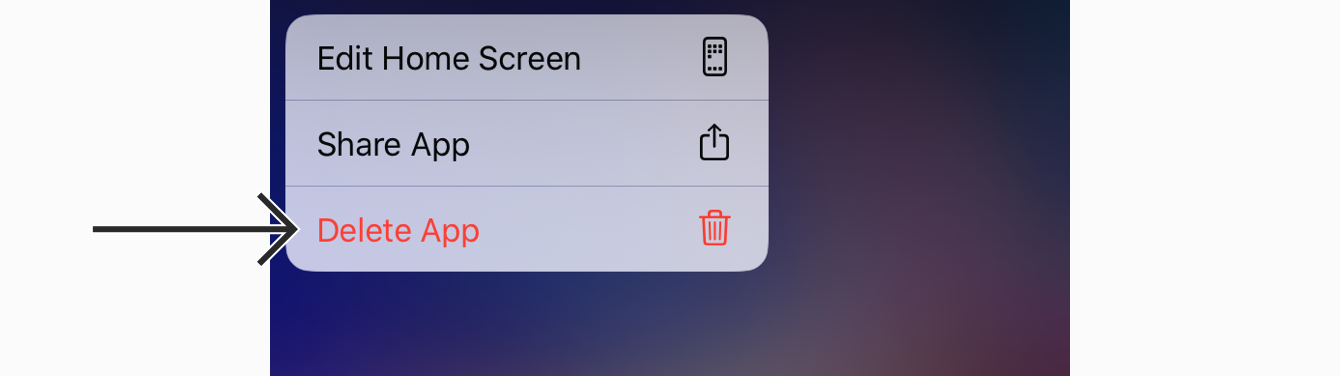
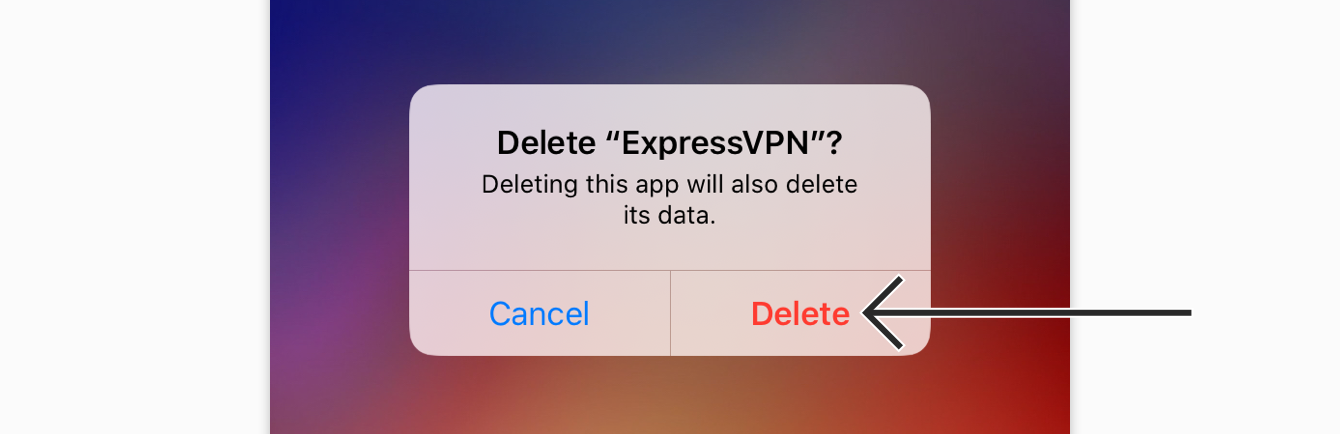
Sådan fjerner du ExpressVPN fra din iPhone, iPad eller iPod:
- Tryk på ExpressVPN-ikonet, og hold det nede, indtil appikonerne vibrerer. Tryk på Slet app.


- Tryk på Slet for at fjerne appen.


Appen er nu slettet fra din enhed.
Har du brug for hjælp? Kontakt ExpressVPN’s supportteam for øjeblikkelig hjælp.