Pinterest-Konto löschen: Schritt für Schritt erklärt


Du möchtest dein Pinterest-Konto vielleicht aus unterschiedlichen Gründen löschen. Möglicherweise nutzt du inzwischen andere Plattformen, möchtest weniger Zeit in sozialen Medien verbringen oder machst dir Sorgen um deine Privatsphäre und deinen digitalen Fußabdruck und willst deine Online-Präsenz verringern.
Ganz gleich, aus welchem Grund: In dieser Anleitung erfährst du Schritt für Schritt, wie du dein Pinterest-Konto entweder dauerhaft löschen oder vorübergehend deaktivieren kannst. Außerdem findest du Hinweise zur Fehlerbehebung und Antworten auf häufige Fragen zum Schließen deines Pinterest-Profils.
Unterschied zwischen Löschen und Deaktivieren deines Pinterest-Kontos
Hier siehst du, was passiert, wenn du dein Pinterest-Konto löschst, im Vergleich dazu, wenn du es nur deaktivierst.
Wenn du dein Konto löschst:
- Dein öffentliches Profil wird sofort deaktiviert.
- Dein Konto und deine persönlichen Daten werden nach sieben Tagen gelöscht und können danach nicht mehr wiederhergestellt werden.
- Du kannst die Löschung abbrechen, indem du dein Konto innerhalb dieser sieben Tage wieder aktivierst.
Wenn du dein Konto deaktivierst:
- Dein Profil und deine Pinnwände werden ausgeblendet.
- Du kannst dein Konto jederzeit wieder aktivieren.
Warum solltest du dein Pinterest-Konto löschen?
Lösche dein Pinterest-Konto nur, wenn du dir sicher bist, dass du in Zukunft nicht mehr zu der Plattform zurückkehren möchtest. Dieser Schritt ist dauerhaft und du kannst dein Konto und deine persönlichen Daten später nicht wiederherstellen.
Viele Nutzer entscheiden sich dafür, Social-Media-Konten zu löschen, um ihre Privatsphäre zu schützen oder um wieder mehr Zeit zu gewinnen und Ablenkungen zu reduzieren. Auch Aspekte der mentalen Gesundheit, etwa weniger Stress oder weniger sozialer Vergleich, können eine Rolle spielen.
Wenn dein Ziel darin besteht, deinen digitalen Fußabdruck insgesamt zu verringern, kann zusätzlich zum Löschen deines Pinterest-Kontos ein virtuelles privates Netzwerk (VPN) helfen, deine persönlichen Informationen besser zu schützen und dein Surfverhalten privater zu halten.
Warum lieber deaktivieren statt löschen?
Deaktiviere dein Pinterest-Konto, wenn du nur eine Pause von der Plattform einlegen möchtest. Dein Profil wird für andere verborgen, deine Daten bleiben aber bei Pinterest gespeichert. So kannst du jederzeit zurückkehren und dein Konto wieder nutzen.
Wie du dein Pinterest-Konto dauerhaft löschst
Wenn du dein Pinterest-Konto endgültig entfernen möchtest, findest du in diesem Abschnitt die einzelnen Schritte für den Computer, für Android und für das iPhone.
Wenn du ein Unternehmenskonto nutzt, stelle vor dem Löschen sicher, dass alle offenen Rechnungen beglichen sind. Pinterest belastet sonst weiterhin die hinterlegte Zahlungsart, bis der ausstehende Betrag bezahlt ist.
Daten vor dem Löschen sichern
Bevor du dein Pinterest-Konto löschst, solltest du eine Kopie deiner Daten herunterladen. So behältst du wichtige Pins, Pinnwände oder Kontoinformationen, auf die du später noch einmal zugreifen möchtest.
So lädst du deine Pinterest-Daten herunter
- Melde dich bei deinem Pinterest-Konto an und klicke links unten auf die Schaltfläche Einstellungen (Settings).

- Wähle im Menü Datenschutz und Daten (Your privacy rights) aus.
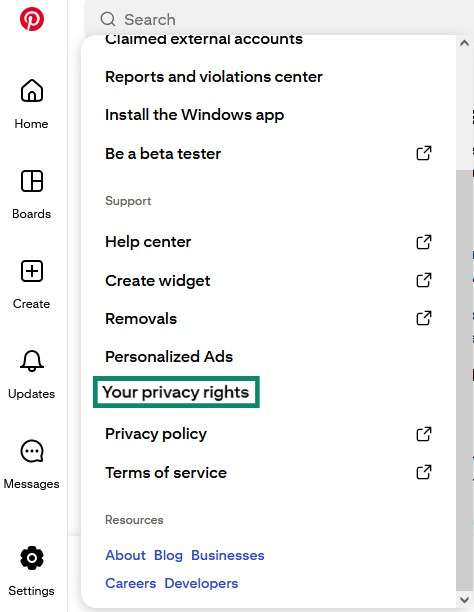
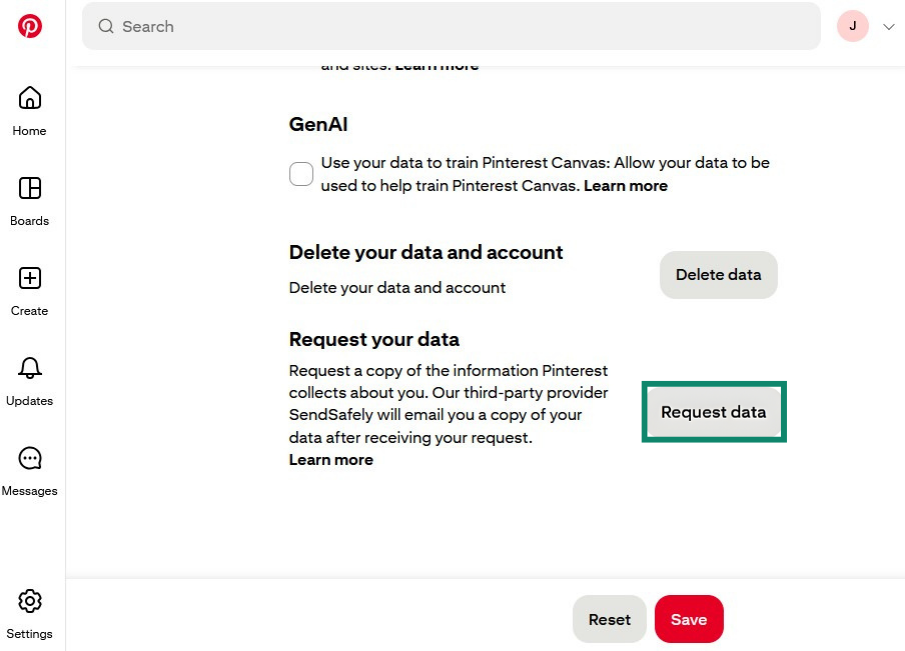
- Scrolle nach unten und klicke auf Daten anfordern (Request data). Möglicherweise musst du deine E-Mail-Adresse bestätigen. Danach erhältst du eine Bestätigungs-E-Mail und innerhalb von 48 Stunden einen Download-Link zu deinen Daten.
Pinterest auf dem Computer löschen (Schritt für Schritt)
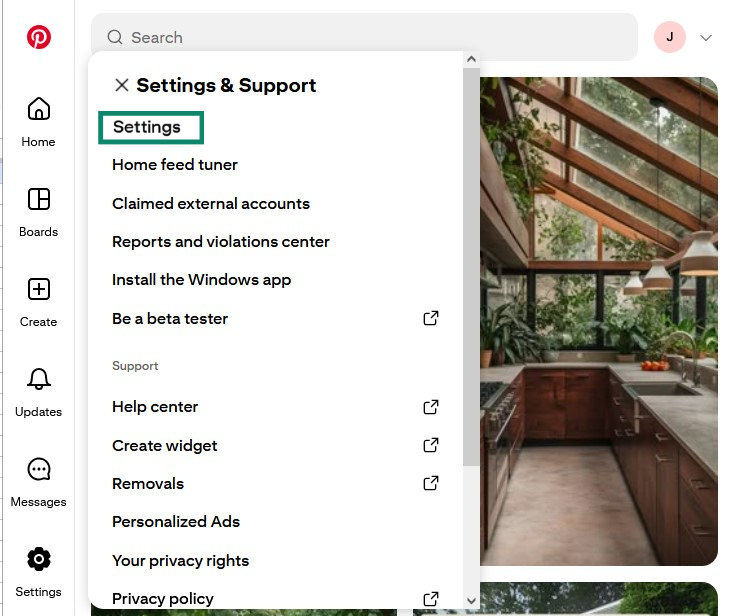
- Melde dich bei deinem Pinterest-Konto an und klicke unten links auf die Schaltfläche Einstellungen (Settings).

- Klicke auf Einstellungen (Settings).
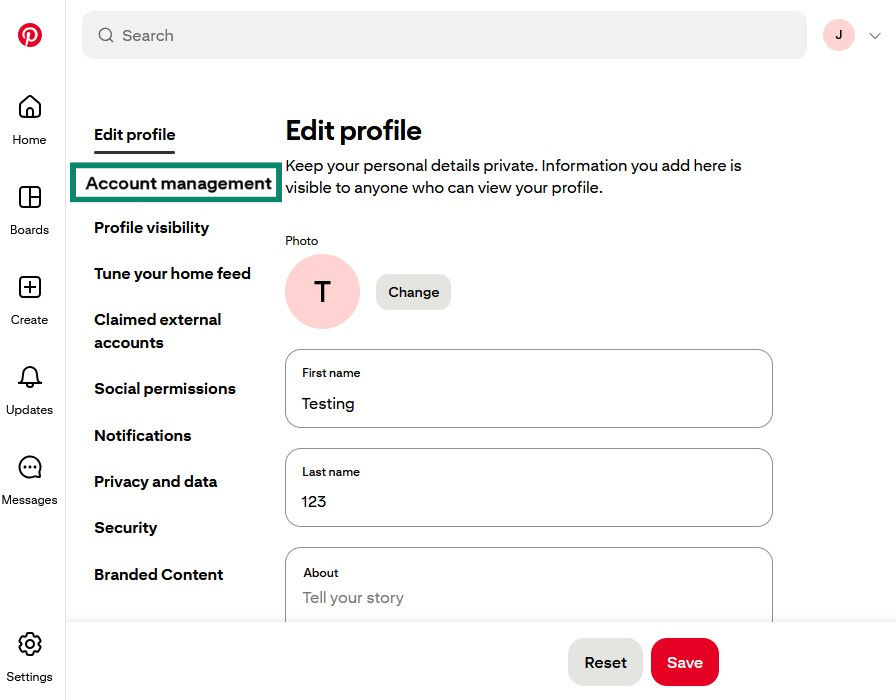
- Klicke auf Kontoverwaltung (Account management).
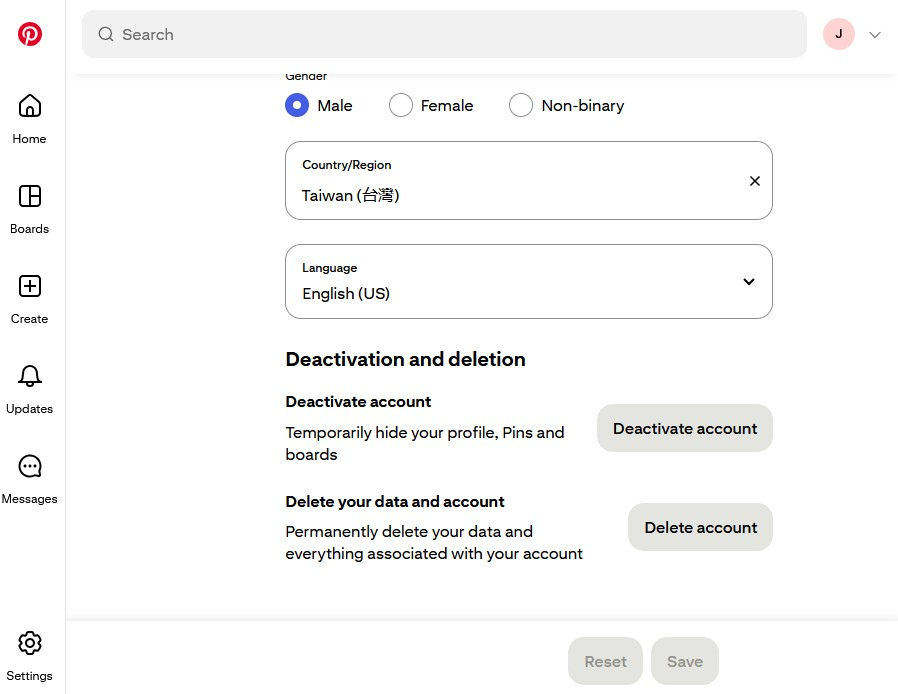
- Scrolle nach unten, klicke auf Konto löschen (Delete account) und folge den Anweisungen auf dem Bildschirm, um dein Pinterest-Konto dauerhaft zu entfernen.
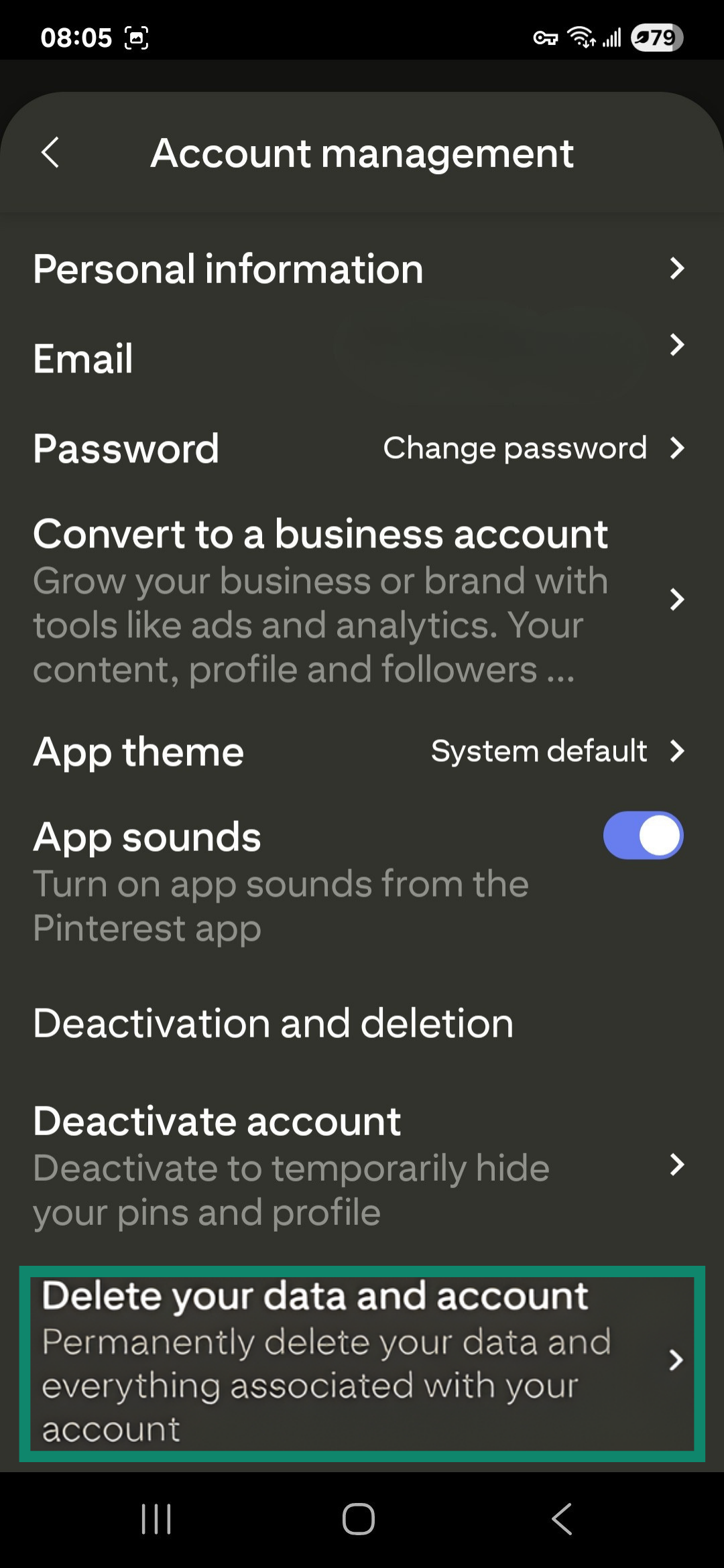
Pinterest auf Android löschen
- Öffne die Pinterest-App, melde dich bei deinem Pinterest-Konto an und tippe unten rechts auf das Profil-Symbol.

- Wenn du ein persönliches Konto hast, tippe oben links auf dein Profilbild. Wenn du ein Unternehmenskonto nutzt, tippe oben rechts auf die drei waagerechten Punkte.

- Tippe auf Kontoverwaltung (Account management).
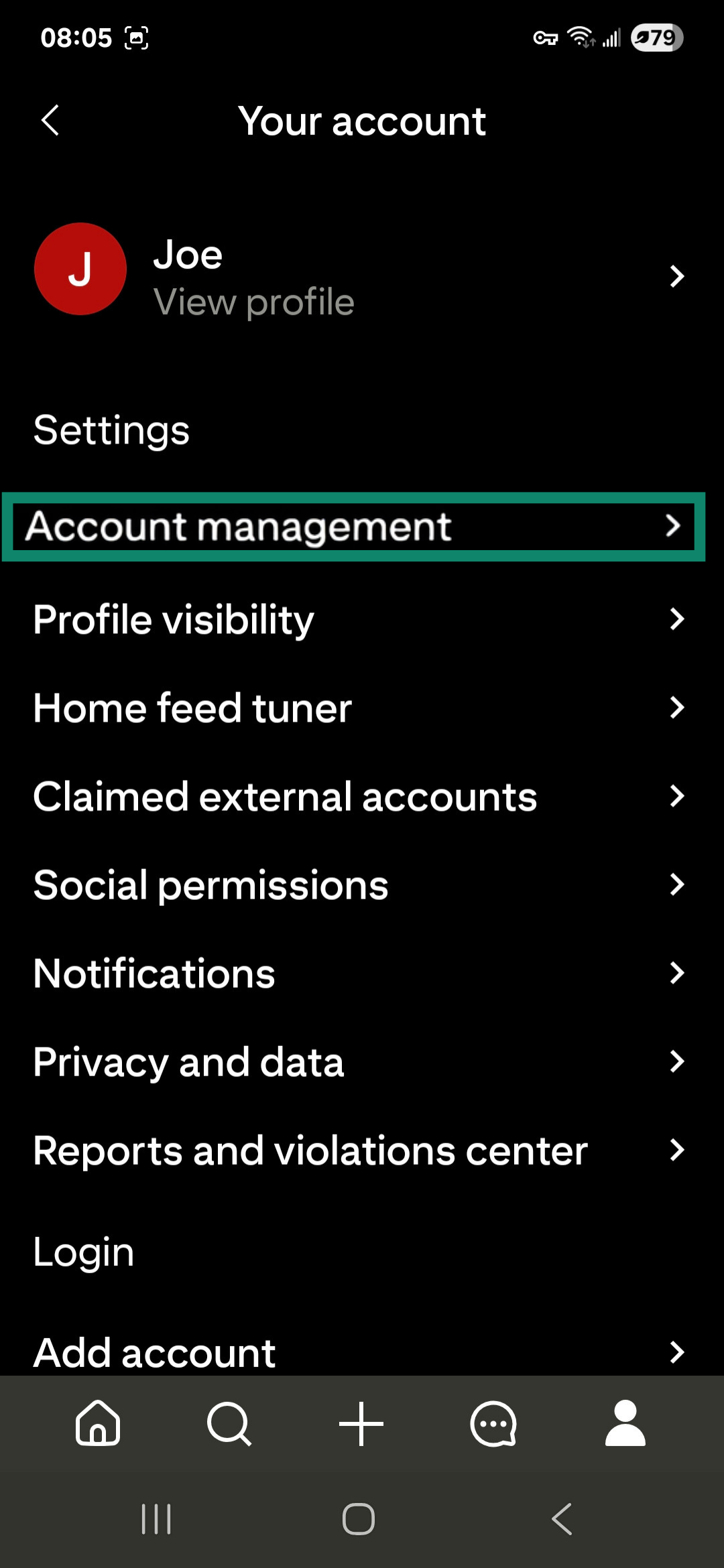
- Scrolle nach unten und tippe auf Ihre Daten und Ihr Konto löschen (Delete your data and account) und folge dann den Anweisungen auf dem Bildschirm, um dein Pinterest-Profil dauerhaft zu löschen.
Pinterest auf dem iPhone löschen
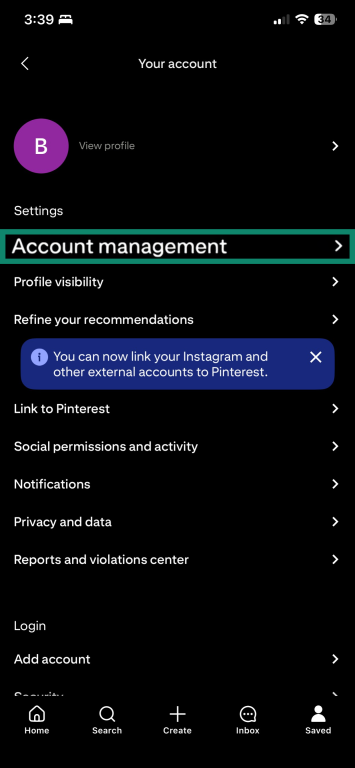
- Öffne die Pinterest-App, melde dich bei deinem Pinterest-Konto an und tippe unten rechts auf Gespeichert (Saved).

- Wenn du ein persönliches Konto hast, tippe oben links auf dein Profilbild. Wenn du ein Unternehmenskonto hast, tippe oben rechts auf die drei waagerechten Punkte.

- Tippe auf Kontoverwaltung (Account management).
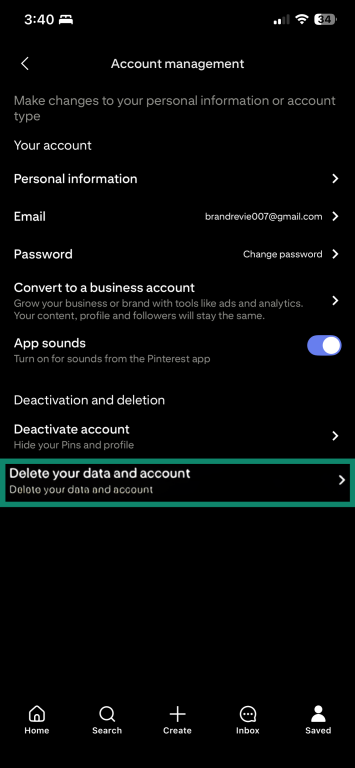
- Scrolle nach unten und tippe auf Ihre Daten und Ihr Konto löschen (Delete your data and account) und folge anschließend den Anweisungen auf dem Bildschirm, um den Vorgang abzuschließen.
Pinterest löschen, ohne dich anzumelden
Es gibt keinen einfachen Weg, dein Pinterest-Konto zu löschen, ohne dich einzuloggen. Pinterest verlangt eine Anmeldung, um deine Identität zu prüfen und sicherzustellen, dass die Anfrage vom tatsächlichen Kontoinhaber stammt.
Wenn du dein Passwort vergessen hast, kannst du dich möglicherweise trotzdem anmelden, etwa wenn dein Konto mit deinem Google- oder Apple-Konto verknüpft ist oder wenn du dich über einen QR-Code mit deinem Smartphone einloggst. Eine weitere Möglichkeit ist die Funktion „Passwort vergessen", über die ein Link zum Zurücksetzen an die mit dem Konto verbundene E-Mail-Adresse geschickt wird.
Wenn keine dieser Methoden funktioniert, solltest du den Pinterest-Support kontaktieren. Sei darauf vorbereitet, nachzuweisen, dass du der Inhaber des Kontos bist, denn vermutlich wirst du einige Angaben zu deinem Konto machen müssen, bevor Pinterest den Vorgang für dich anstößt.
Wie du dein Pinterest-Konto deaktivierst
Die Schritte zum vorübergehenden Deaktivieren deines Pinterest-Kontos sind im Grunde die gleichen wie beim Löschen. Du kannst also den oben beschriebenen Anleitungen folgen. Der einzige Unterschied besteht im letzten Schritt, in dem du die Option zum Deaktivieren deines Kontos statt zum Löschen auswählst.
Wie du dein Konto wieder aktivierst
Wenn du dein Pinterest-Konto selbst deaktiviert hast, kannst du es ganz einfach reaktivieren, indem du dich erneut mit deinen Zugangsdaten anmeldest. Wenn Pinterest jedoch den Verdacht hat, dass dein Konto kompromittiert wurde, kann es aus Sicherheitsgründen gesperrt werden. In diesem Fall musst du zunächst dein Passwort zurücksetzen, bevor du wieder Zugriff erhältst.
Wurde dein Konto von Pinterest wegen Verstößen gegen die Community-Richtlinien deaktiviert, kannst du es nur reaktivieren lassen, indem du den Pinterest-Support kontaktierst und dort Einspruch einlegst.
FAQ: Häufige Fragen zum Löschen von Pinterest
Kann ich mein Pinterest-Konto nach dem Löschen wiederherstellen?
Nein, sobald dein Pinterest-Konto gelöscht ist, kann es nicht wiederhergestellt werden. Pinterest gibt dir ein Zeitfenster von sieben Tagen, in dem du den Löschvorgang durch erneutes Anmelden abbrechen kannst. Sind Konto und Daten aber einmal gelöscht, sind sie endgültig verloren.
Wie kann ich alle Pinterest-Pinnwände auf einmal löschen?
Du kannst nicht alle Pinnwände in einem einzigen Schritt löschen. Pinterest verlangt, dass du jede Pinnwand einzeln entfernst.
Sind meine Pinterest-Daten nach dem Löschen sicher?
Ja, nachdem dein Konto gelöscht wurde, entfernt Pinterest deine persönlichen Daten innerhalb von sieben Tagen von seinen Servern. Wenn deine Daten jedoch bereits von Suchmaschinen oder anderen Webseiten zwischengespeichert oder archiviert wurden, können Teile deines alten Profils oder einzelne Pins weiterhin online auftauchen, je nachdem, wie diese Seiten ihre Kopien speichern und aktualisieren.
Was passiert mit meinen Followern, wenn ich Pinterest lösche?
Wenn du dein Konto löschst, verlieren deine Follower sofort den Zugriff auf dein Profil und deine Pinnwände. Sie erhalten keine Benachrichtigung, aber dein Konto erscheint nicht mehr in ihren Listen mit abonnierten Profilen.
Kann ich mein Pinterest-Konto vorübergehend deaktivieren?
Ja, du kannst dein Konto vorübergehend deaktivieren, um dein Profil, deine Pinnwände und Pins auszublenden, ohne sie zu löschen. So kannst du eine Pause von Pinterest machen und später jederzeit zurückkehren, indem du dich einfach wieder anmeldest.
Machen Sie den ersten Schritt, um sich online zu schützen. Testen Sie ExpressVPN risikofrei.
Hol dir ExpressVPN