Google Passwort ändern: Schritt für Schritt erklärt


 Dein Google Konto ist weit mehr als der Ort, an dem du E-Mails abrufst. Hier liegen große Teile deines digitalen Alltags, etwa deine Suchanfragen, gespeicherten Passwörter, Standortdaten, Kalendereinträge und Dateien aus vielen Jahren. Für die meisten Menschen fungiert dieses Konto gleichzeitig als Zugangsschlüssel zu zahlreichen weiteren Diensten.
Wenn jemand dieses eine Passwort knackt, bekommt die Person nicht nur Zugriff auf Gmail, sondern auf alles, was mit deinem Konto verknüpft ist. Deshalb solltest du das Google Passwort nicht zu lange unverändert lassen. Egal, ob dir etwas Verdächtiges aufgefallen ist oder du es schon länger nicht aktualisiert hast, eine Passwortänderung zählt zu den einfachsten Wegen, deine digitale Identität zu schützen.
In diesem Artikel zeigen wir, wie du dein Google Passwort auf jedem Gerät ändern kannst. Du erfährst außerdem, wie du dein Konto wiederherstellst, falls du den Zugang verloren hast, und welche Schritte danach sinnvoll sind, um dein Konto dauerhaft abzusichern.
Dein Google Konto ist weit mehr als der Ort, an dem du E-Mails abrufst. Hier liegen große Teile deines digitalen Alltags, etwa deine Suchanfragen, gespeicherten Passwörter, Standortdaten, Kalendereinträge und Dateien aus vielen Jahren. Für die meisten Menschen fungiert dieses Konto gleichzeitig als Zugangsschlüssel zu zahlreichen weiteren Diensten.
Wenn jemand dieses eine Passwort knackt, bekommt die Person nicht nur Zugriff auf Gmail, sondern auf alles, was mit deinem Konto verknüpft ist. Deshalb solltest du das Google Passwort nicht zu lange unverändert lassen. Egal, ob dir etwas Verdächtiges aufgefallen ist oder du es schon länger nicht aktualisiert hast, eine Passwortänderung zählt zu den einfachsten Wegen, deine digitale Identität zu schützen.
In diesem Artikel zeigen wir, wie du dein Google Passwort auf jedem Gerät ändern kannst. Du erfährst außerdem, wie du dein Konto wiederherstellst, falls du den Zugang verloren hast, und welche Schritte danach sinnvoll sind, um dein Konto dauerhaft abzusichern.
Warum du dein Google Passwort ändern solltest
Cyberangriffe beginnen nicht immer mit einem aufwendigen Brute-Force-Angriff. Oft reicht ein wiederverwendetes Passwort, ein unbedachter Klick auf einen Phishing-Link oder ein Datenleck bei einem alten Dienst, den du längst vergessen hast. Wenn dieses Passwort Zugang zu deinem Google Konto bietet, kann das schnell weitreichende Folgen haben. Du solltest dein Google Passwort immer dann ändern, wenn du Zweifel hast, denn bis ein Verdacht bestätigt wird, kann der Schaden bereits entstanden sein. Auch wenn dein Konto nicht direkt angegriffen wurde, senken regelmäßige Aktualisierungen das Risiko sogenannter Credential-Angriffe.Anzeichen für ein kompromittiertes Google Konto
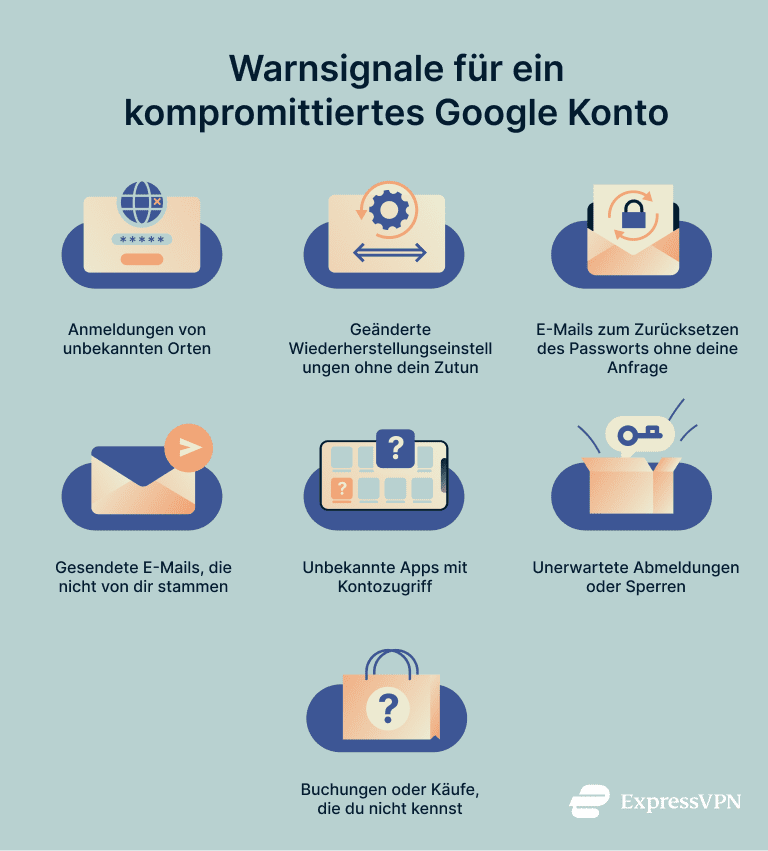 Sicherheitsprobleme fallen nicht sofort auf. Häufig beginnen sie mit kleinen Veränderungen, die du nicht selbst vorgenommen hast, oder mit Aktivitäten, die du nicht zuordnen kannst. Dazu gehören zum Beispiel:
- Anmeldungen von Orten, an denen du nie warst: Ein Login taucht aus einem anderen Land oder von einem unbekannten Gerät auf.
- Geänderte Sicherheitsangaben: Deine Wiederherstellungsadresse oder Telefonnummer wurde angepasst, ohne dass du etwas geändert hast.
- Unerwartete E-Mails zum Zurücksetzen von Passwörtern: Nicht nur von Google, sondern auch von anderen Konten, die mit deiner Gmail-Adresse verknüpft sind.
- E-Mails im Ordner „Gesendet", die nicht von dir stammen: Oft kurze Nachrichten mit Links, manchmal auch an Kontakte, die du kennst.
- Unbekannte Apps haben Zugriff: In den Berechtigungen tauchen Dienste auf, die du nie verwendet hast.
- Du wirst komplett ausgesperrt: Das Passwort funktioniert nicht mehr und Wiederherstellungsoptionen wurden ersetzt.
- Unerklärliche Käufe: In Google Pay, Google Play oder Google Ads erscheinen Abbuchungen, die du nicht autorisiert hast.
Sicherheitsvorteile einer Passwortänderung
In vielen Fällen müssen starke Passwörter, die du nur für dieses Konto verwendest, nicht regelmäßig gewechselt werden. Sobald es jedoch einen Hinweis auf ein mögliches Problem gibt, etwa eine ungewöhnliche Anmeldebenachrichtigung oder ein schwaches bzw. mehrfach genutztes Passwort, ist eine Änderung einer der schnellsten Wege, die Kontosicherheit zu verbessern. Ein neues Passwort setzt den Zugang im Grunde auf null zurück und beendet jede Sitzung, die nicht von dir autorisiert wurde. Hier siehst du, was eine Passwortänderung bewirken kann:- Lässt geleakte Zugangsdaten ins Leere laufen: Wurde dein Passwort bei einem Datenleck veröffentlicht, auch auf einer anderen Plattform, macht eine Änderung die gestohlenen Informationen unbrauchbar.
- Beendet unauffälligen Fremdzugriff: Nicht jeder Angriff fällt sofort auf. Wenn jemand stillen Zugriff erlangt hat, sorgt ein neues Passwort dafür, dass dieser Zugang endet.
- Durchtrennt die Kette wiederverwendeter Passwörter: Wenn du dein altes Passwort auch auf anderen Seiten genutzt hast oder es sehr ähnlich war, beendest du mit einer Änderung diese Überschneidungen.
- Erschwert das Erraten alter Passwörter: Ältere Passwörter sind häufiger gespeichert, geraten leichter in Umlauf oder werden von automatisierten Tools verwendet, die typische Muster durchprobieren.
Wann solltest du dein Google Passwort ändern
Es gibt keinen festen Rhythmus, in dem ein Passwort gewechselt werden muss. Einige Situationen erfordern jedoch besondere Aufmerksamkeit.Wie oft solltest du dein Passwort ändern
Wenn dein Passwort lang, eindeutig und zusätzlich durch eine Zwei-Faktor-Authentifizierung geschützt ist, musst du es nicht laufend austauschen. Die frühere Empfehlung, Passwörter regelmäßig zu rotieren, gilt heute als überholt. Sicherheitsfachleute sind sich weitgehend einig, dass ein sicherer Zugang nicht automatisch besser geschützt ist, nur weil er häufig geändert wird. Entscheidend ist, wie gut dein Passwort tatsächlich bestand hat. Ist es ausreichend lang, zufällig aufgebaut und nirgends sonst verwendet worden, kann es lange Zeit sicher bleiben. Ein Austausch ist erst nötig, wenn dir etwas ungewöhnlich vorkommt. Sobald du den Eindruck hast, dass dein Konto gefährdet sein könnte, solltest du das Passwort sofort ändern und deine Sicherheitseinstellungen prüfen. Wenn du keinen Passwort-Manager nutzt, ist jetzt ein guter Zeitpunkt dafür. Tools wie ExpressVPN Keys erstellen und speichern Zufallspasswörter, die nicht erraten werden können. Dadurch vermeidest du doppelte Logins und musst dir komplizierte Zeichenfolgen nicht merken.Situationen, in denen eine Passwortänderung besonders wichtig ist
In einigen Fällen solltest du dein Passwort sofort aktualisieren. Dazu gehören:- Du hast eine Warnung über ein Datenleck erhalten: Entweder direkt von Google oder von einem anderen Dienst, der mit deiner Gmail-Adresse verknüpft ist.
- Es gibt ungewöhnliche Aktivitäten: Unbekannte Logins, veränderte Sicherheitseinstellungen oder Nachrichten, die du nicht verschickt hast.
- Du hast das Passwort wiederverwendet: Dasselbe Passwort taucht auf anderen Seiten auf, besonders solchen mit schwacher Absicherung.
- Du hast dein Gerät verloren: Wenn dein Smartphone oder Laptop abhandengekommen ist, kann das ein Risiko darstellen.
- Du hast jemandem Zugriff gegeben: Sobald ein Passwort geteilt wurde, ist es nicht mehr ausschließlich in deiner Kontrolle.
- Du warst lange nicht eingeloggt: Nach längerer Inaktivität kann ein Passwort veraltet oder unbewusst mehrfach verwendet worden sein. Ein schneller Reset sorgt dafür, dass dein Konto mit einer aktuellen und sicheren Kombination weitergeführt wird.
Google Passwort je nach Gerät ändern
Die einzelnen Schritte zum Ändern deines Google Passworts sind auf allen Geräten sehr ähnlich. Nur der Einstiegspunkt unterscheidet sich. Hier siehst du, wie du dein Google Passwort auf dem Computer, iPhone oder Android-Gerät aktualisierst.Google Passwort am Computer ändern
- Gehe auf myaccount.google.com und melde dich an, falls du dazu aufgefordert wirst.
- Links im Menü wählst du Security (Sicherheit).
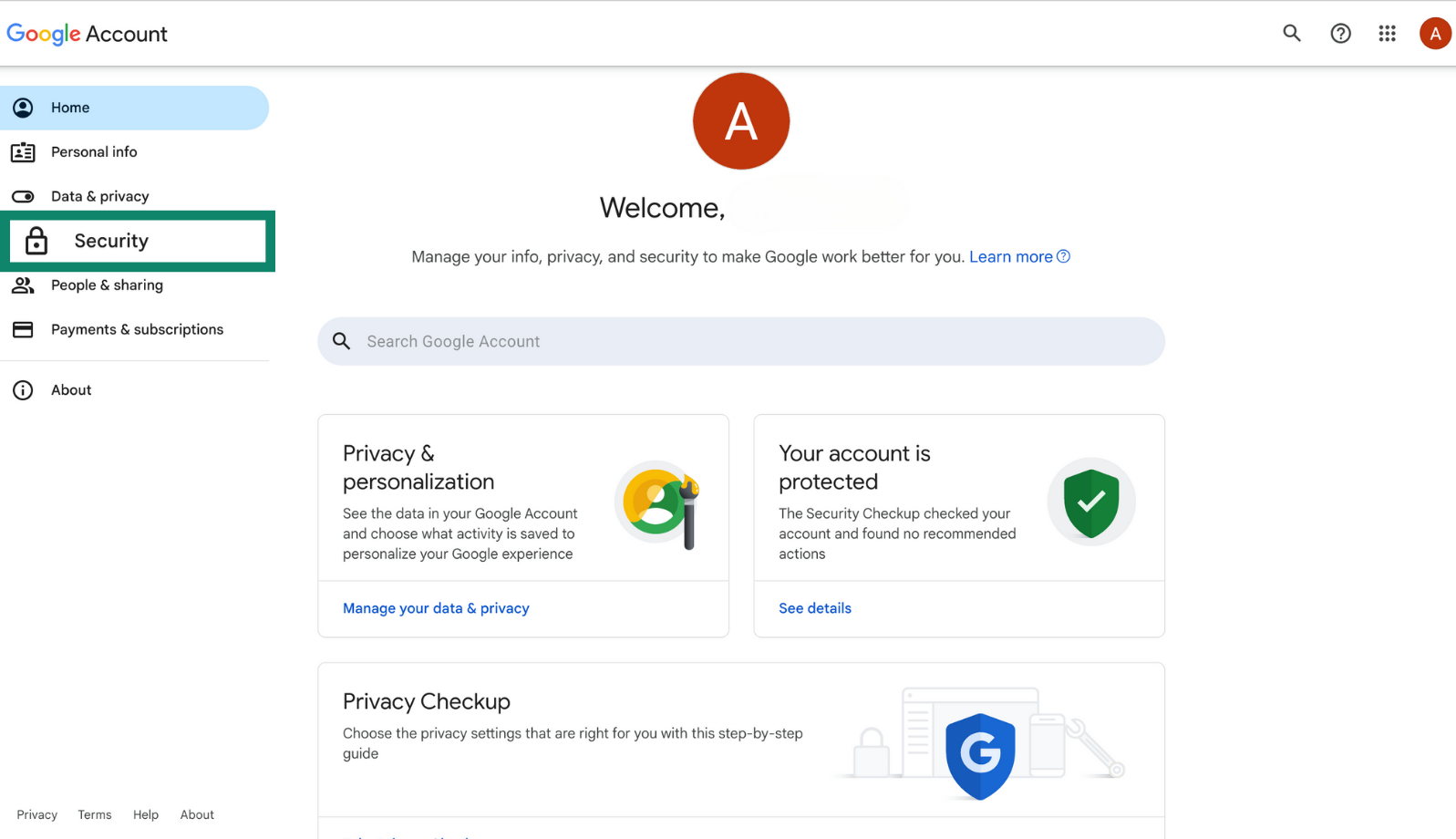
- Scrolle zum Bereich How you sign in to Google (So meldest du dich bei Google an) und klicke auf Password (Passwort).
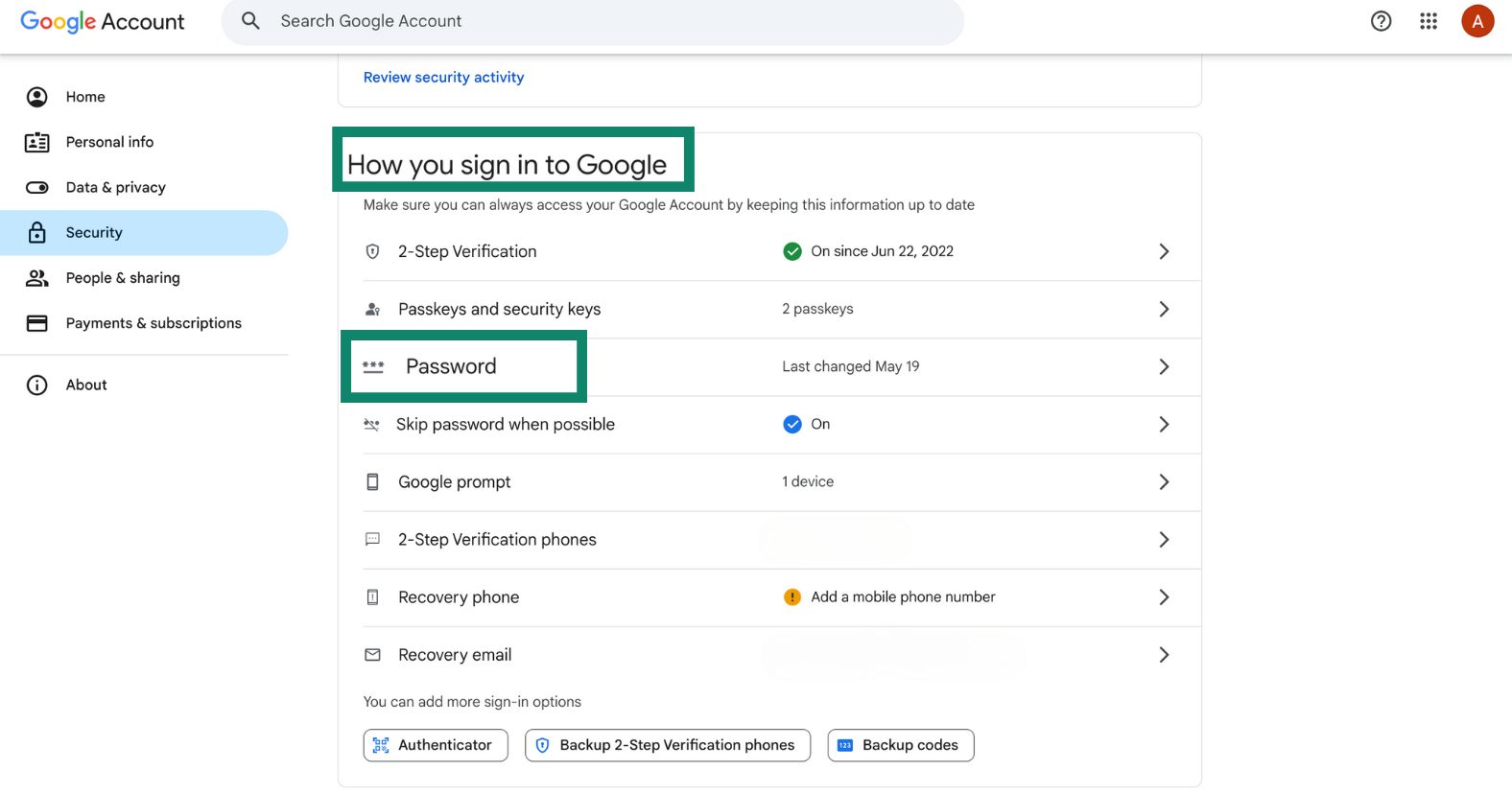
- Anschließend wirst du aufgefordert, deine Identität zu bestätigen. Je nach Einstellung geschieht das mit deinem aktuellen Passwort oder mit einem Passkey.
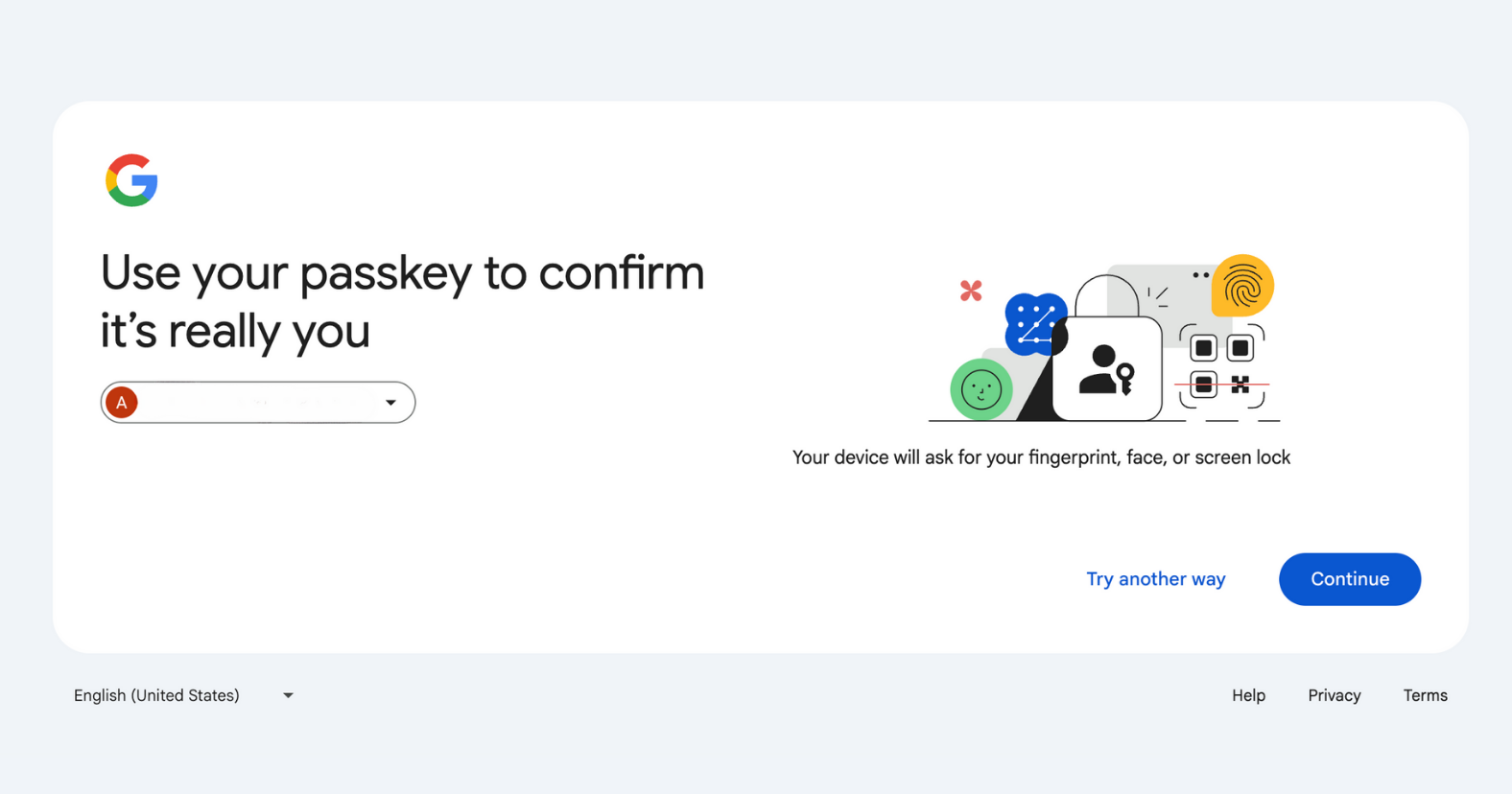
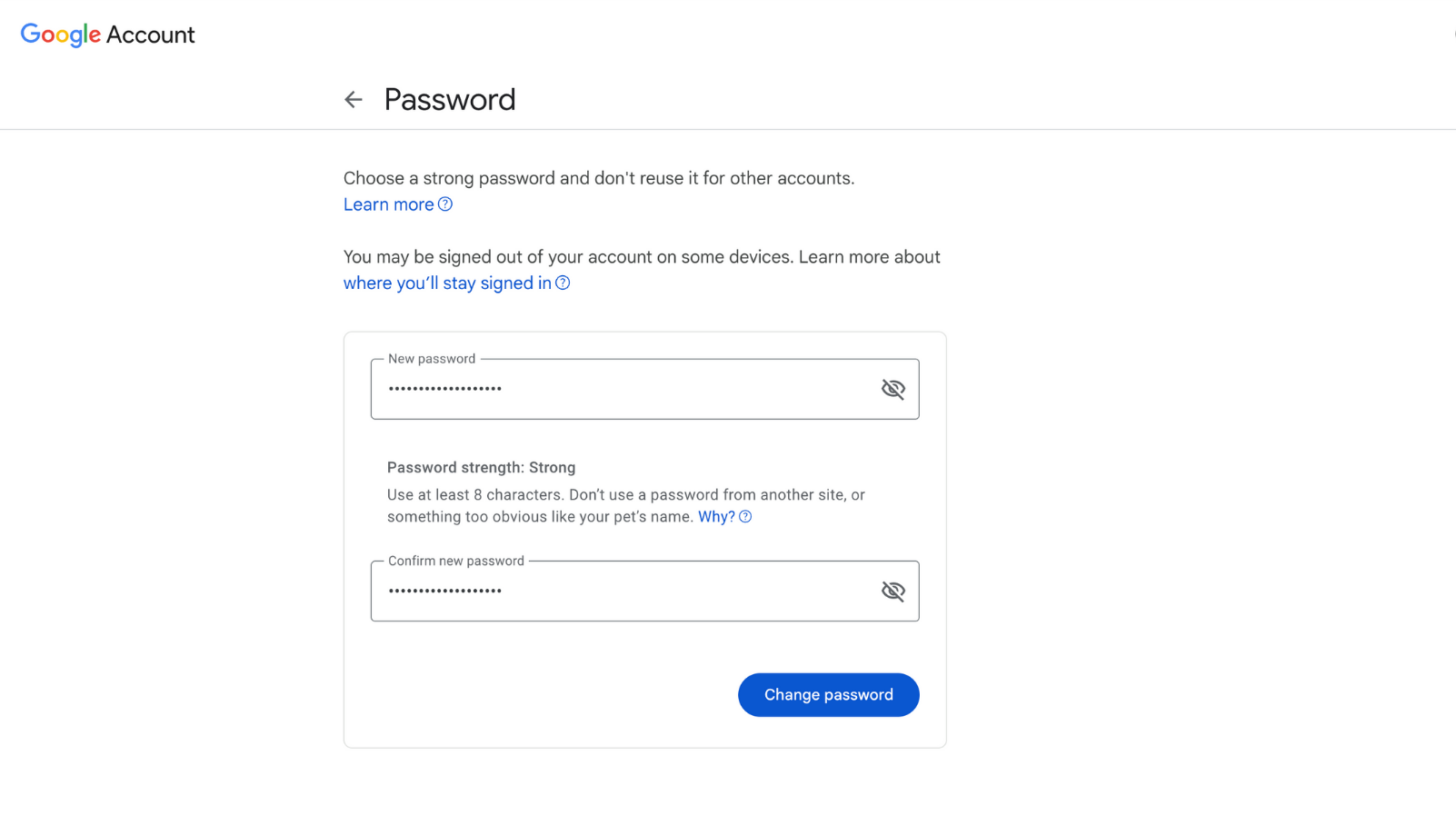
- Gib nun dein neues Passwort ein und bestätige mit Change Password (Passwort ändern).
Google Passwort auf iPhone oder iPad ändern
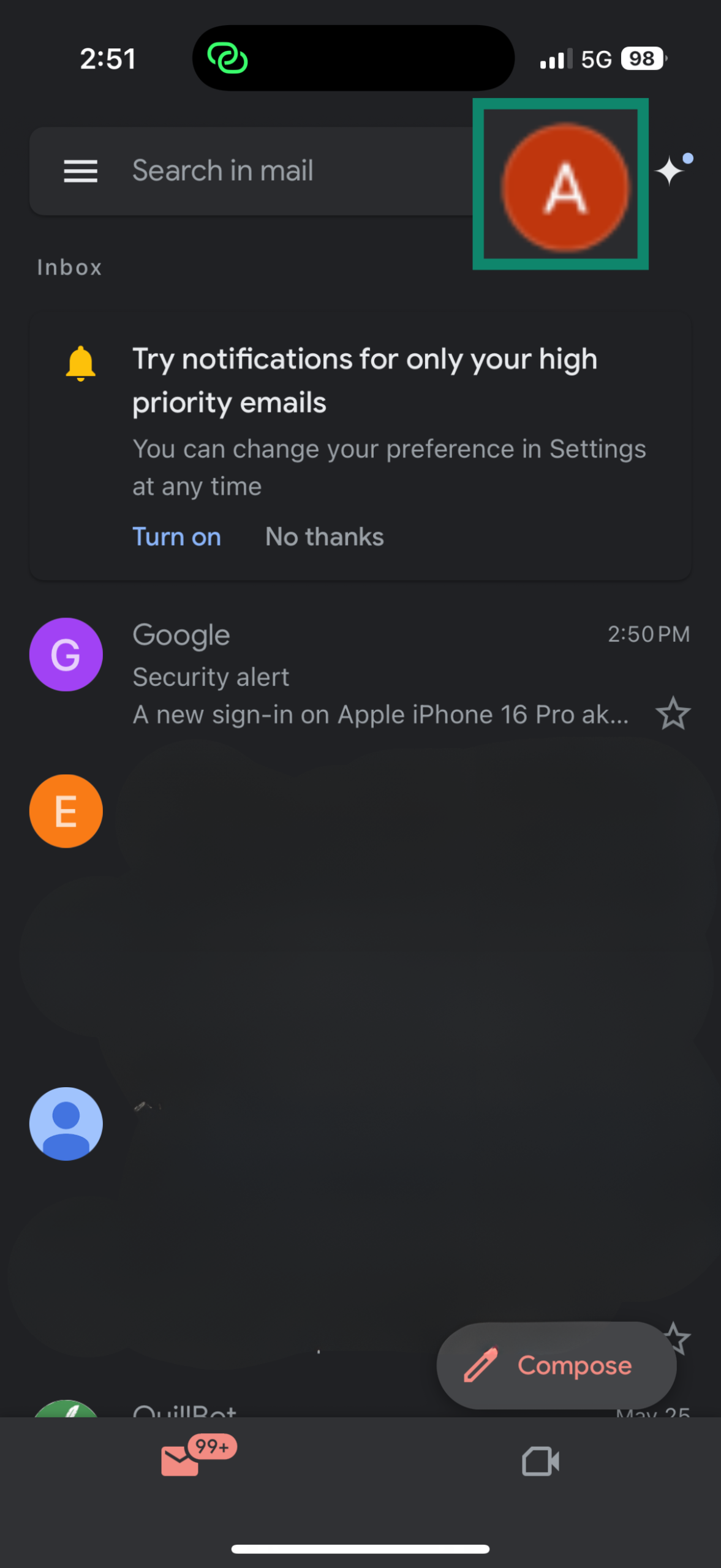
- Öffne die Gmail App und tippe oben rechts auf dein Profilbild. Wenn du Gmail nicht nutzt, rufe stattdessen myaccount.google.com in deinem Browser auf.
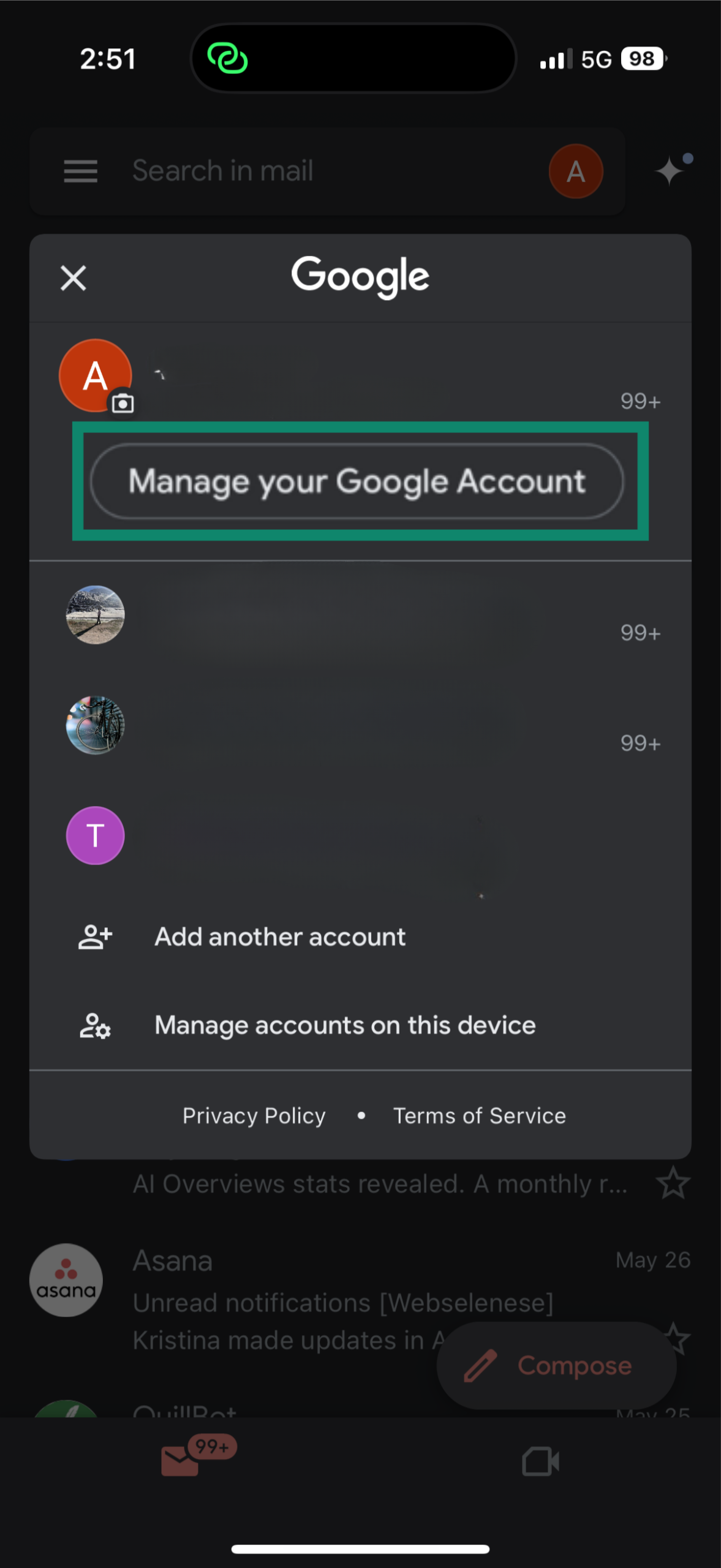
- Tippe auf Manage your Google Account (Google Konto verwalten).
- Gehe zum Tab Security (Sicherheit).
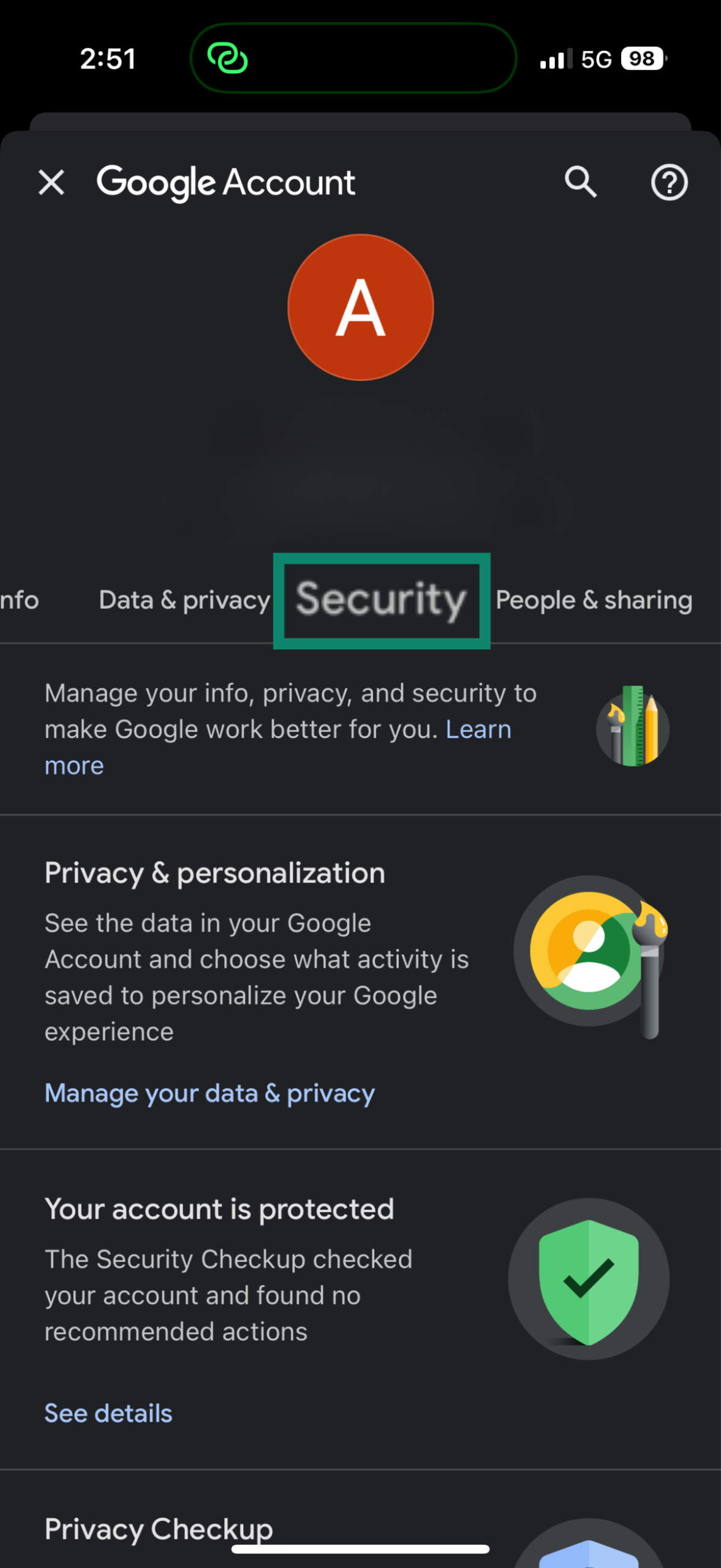
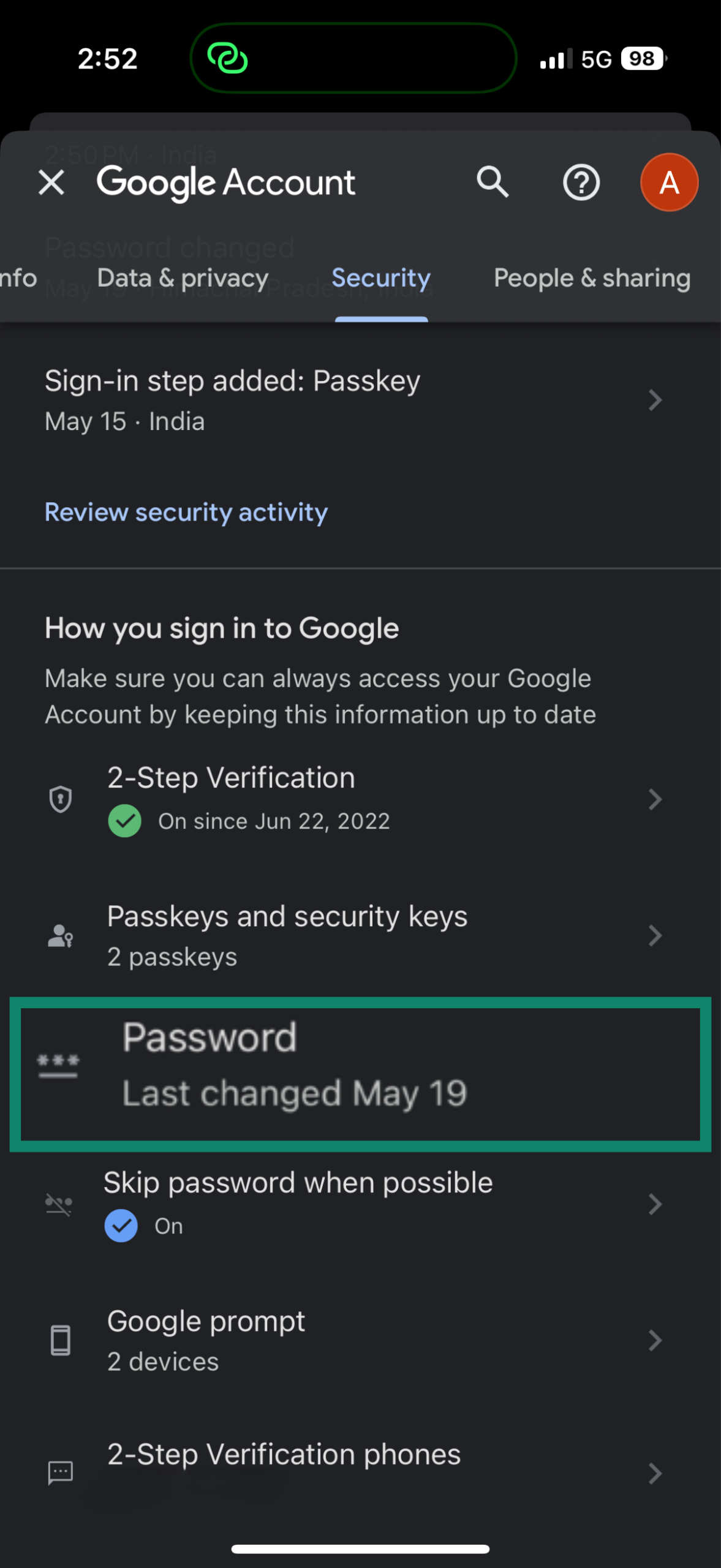
- Unter How you sign in to Google (So meldest du dich bei Google an) wählst du Password (Passwort).
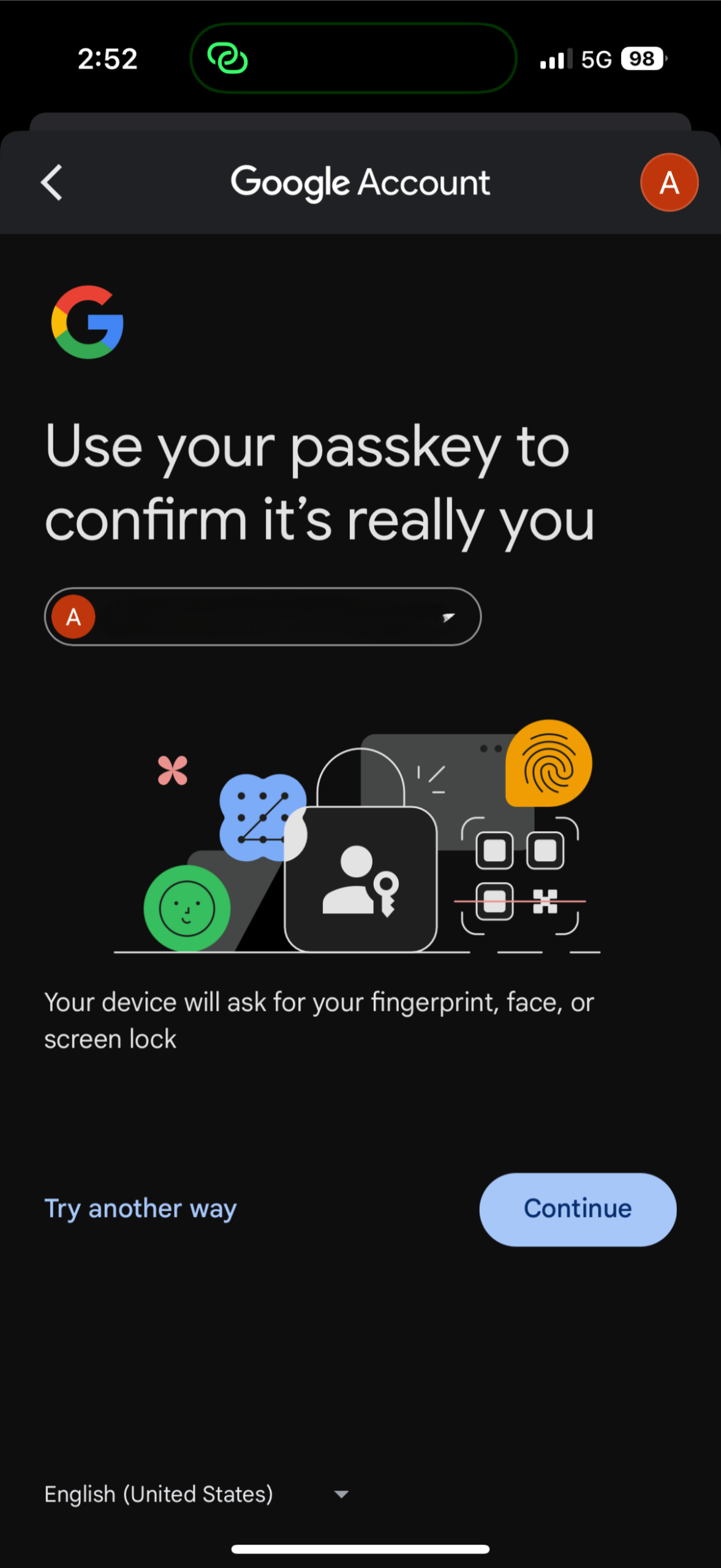
- Gib dein aktuelles Passwort ein oder bestätige mit deinem Passkey, um dich zu verifizieren.
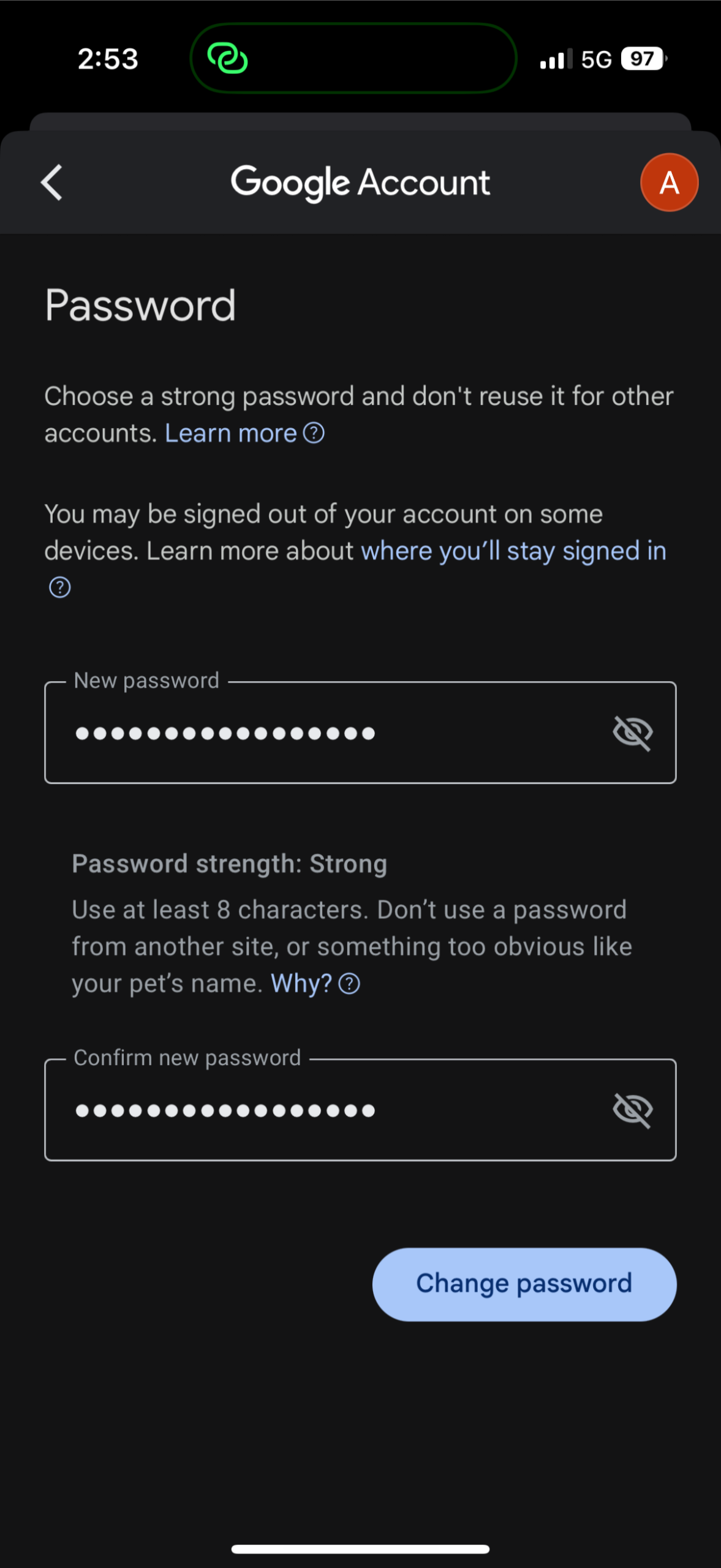
- Lege ein neues Passwort fest und tippe anschließend auf Change Password (Passwort ändern).
Google Passwort auf Android ändern
- Öffne die Settings (Einstellungen) deines Geräts.
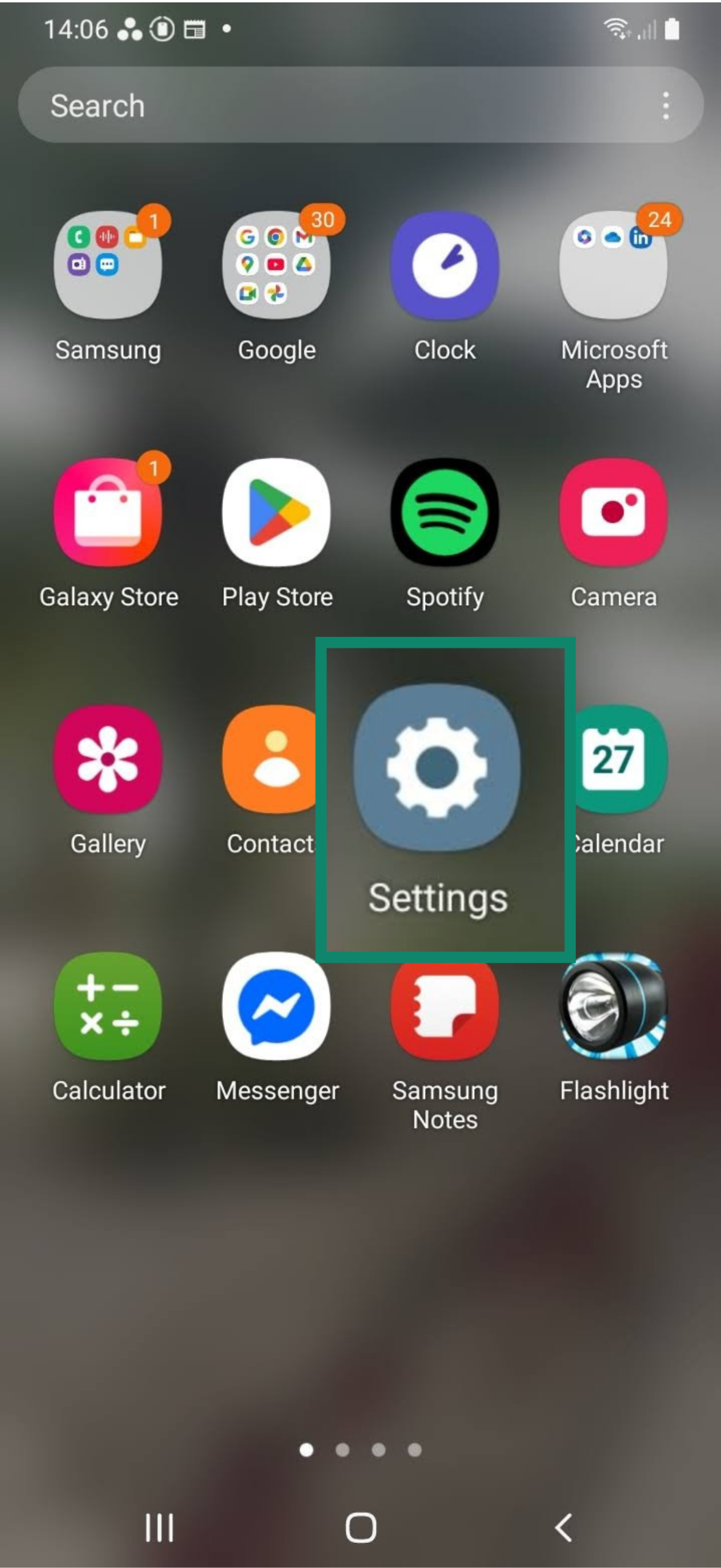
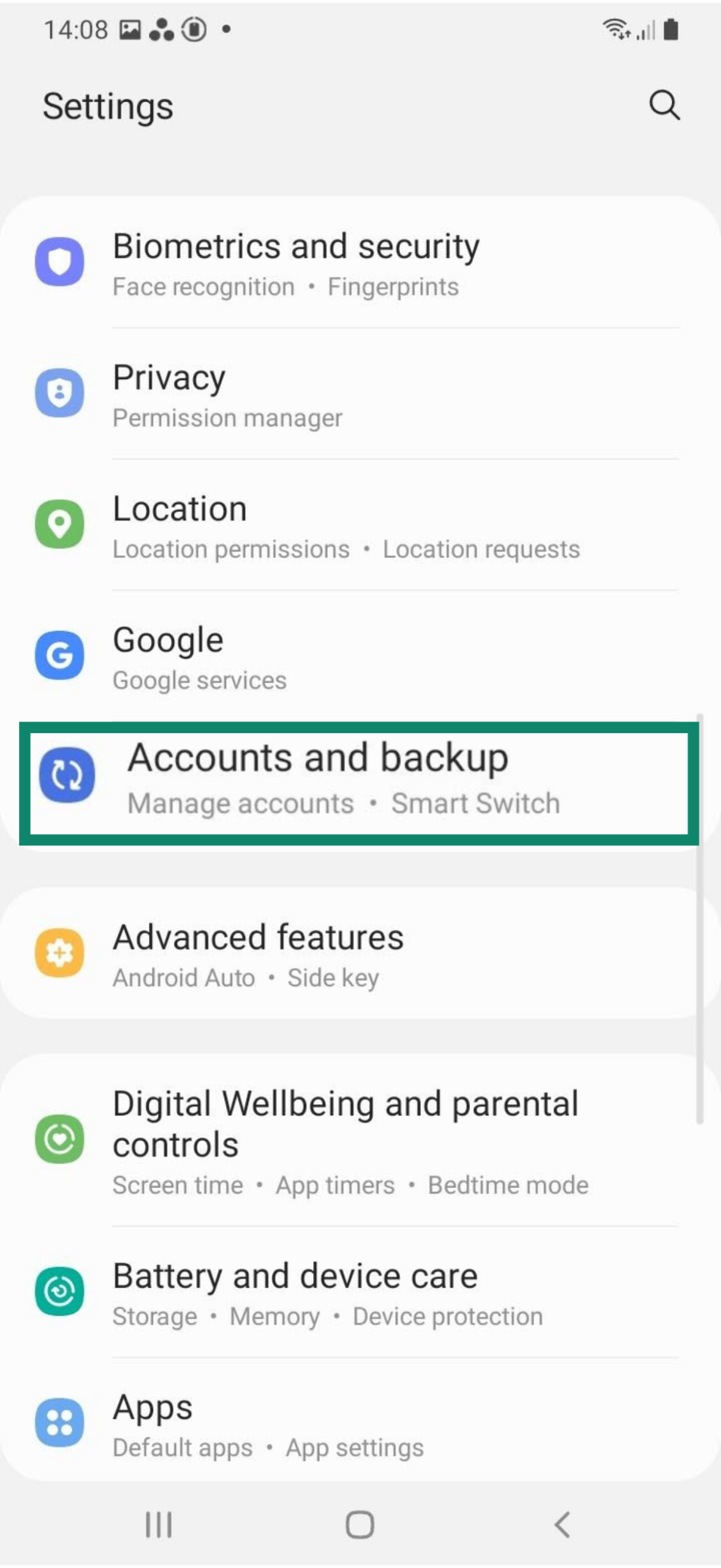
- Wähle die Option Accounts and backup (Konten und Sicherung).
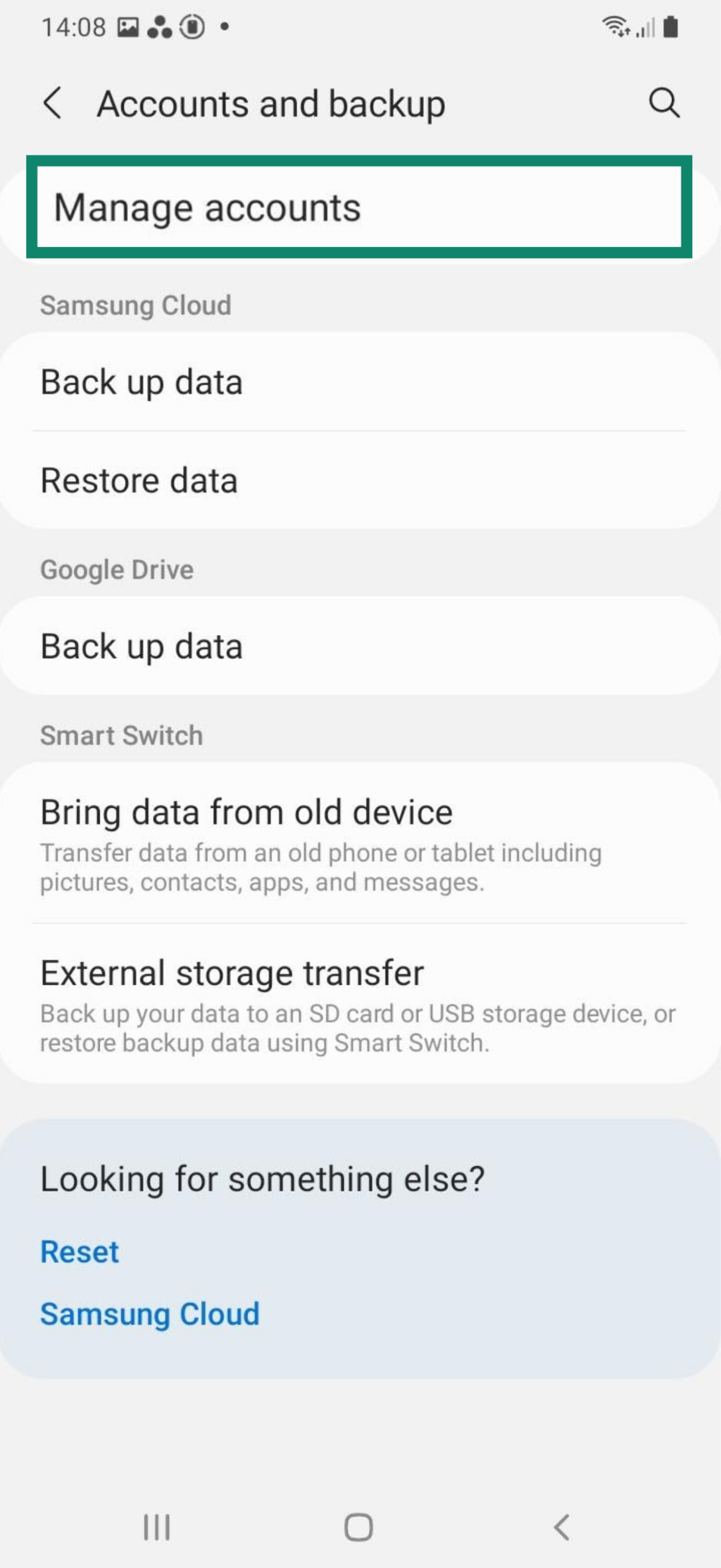
- Tippe auf Manage accounts (Konten verwalten).
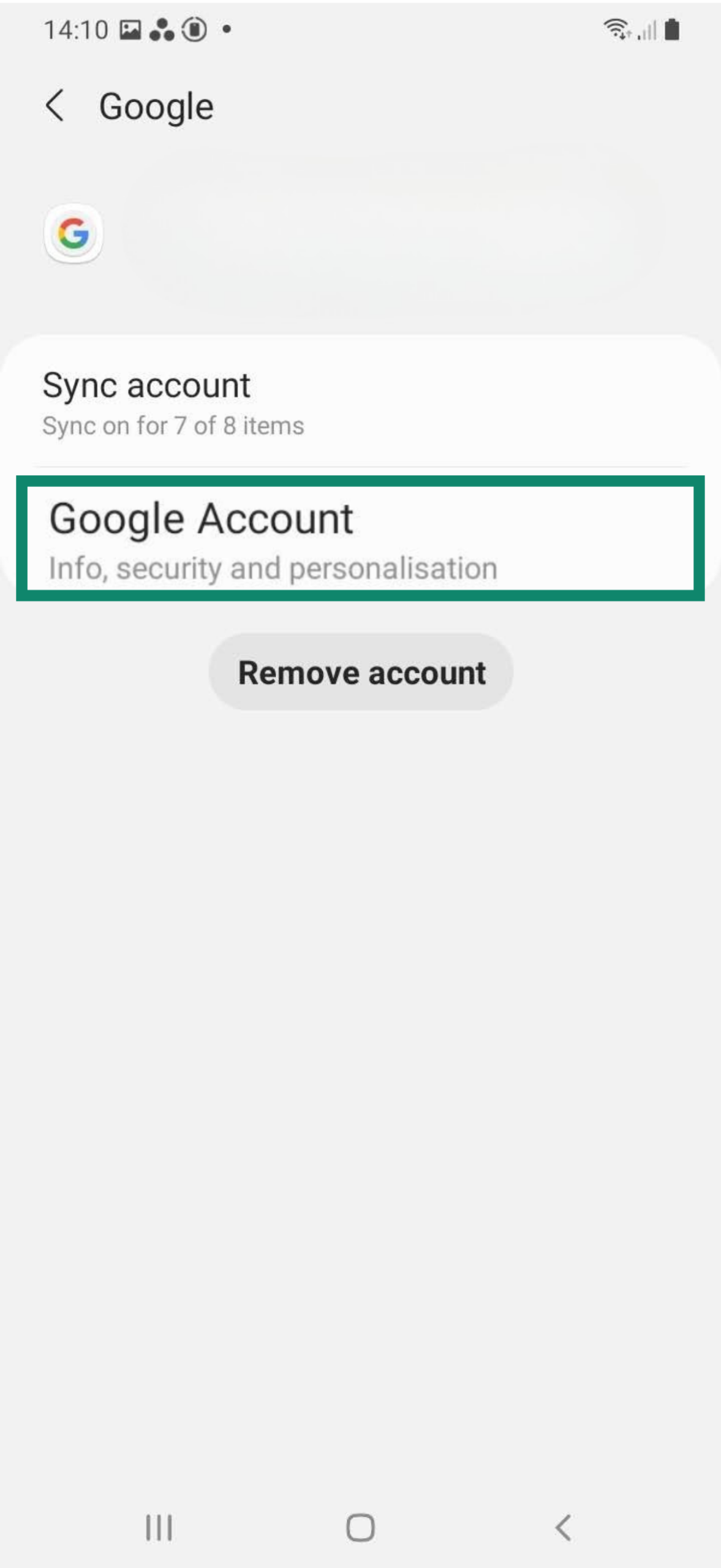
- Tippe auf deinen Google Kontonamen und danach auf Google Account (Google Konto).
- Gehe zum Tab Security (Sicherheit).
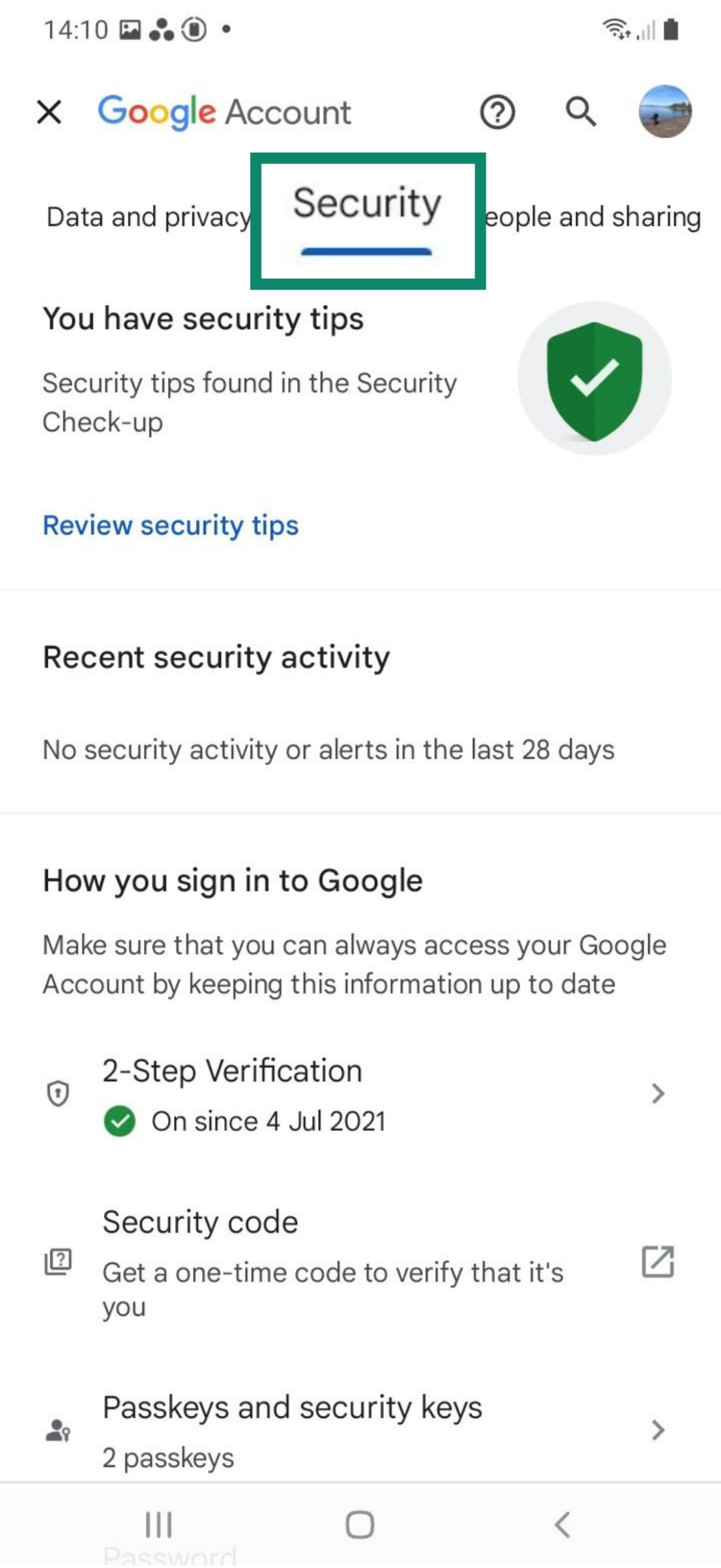
- Tippe im Bereich How you sign in to Google (So meldest du dich bei Google an) auf Password (Passwort).
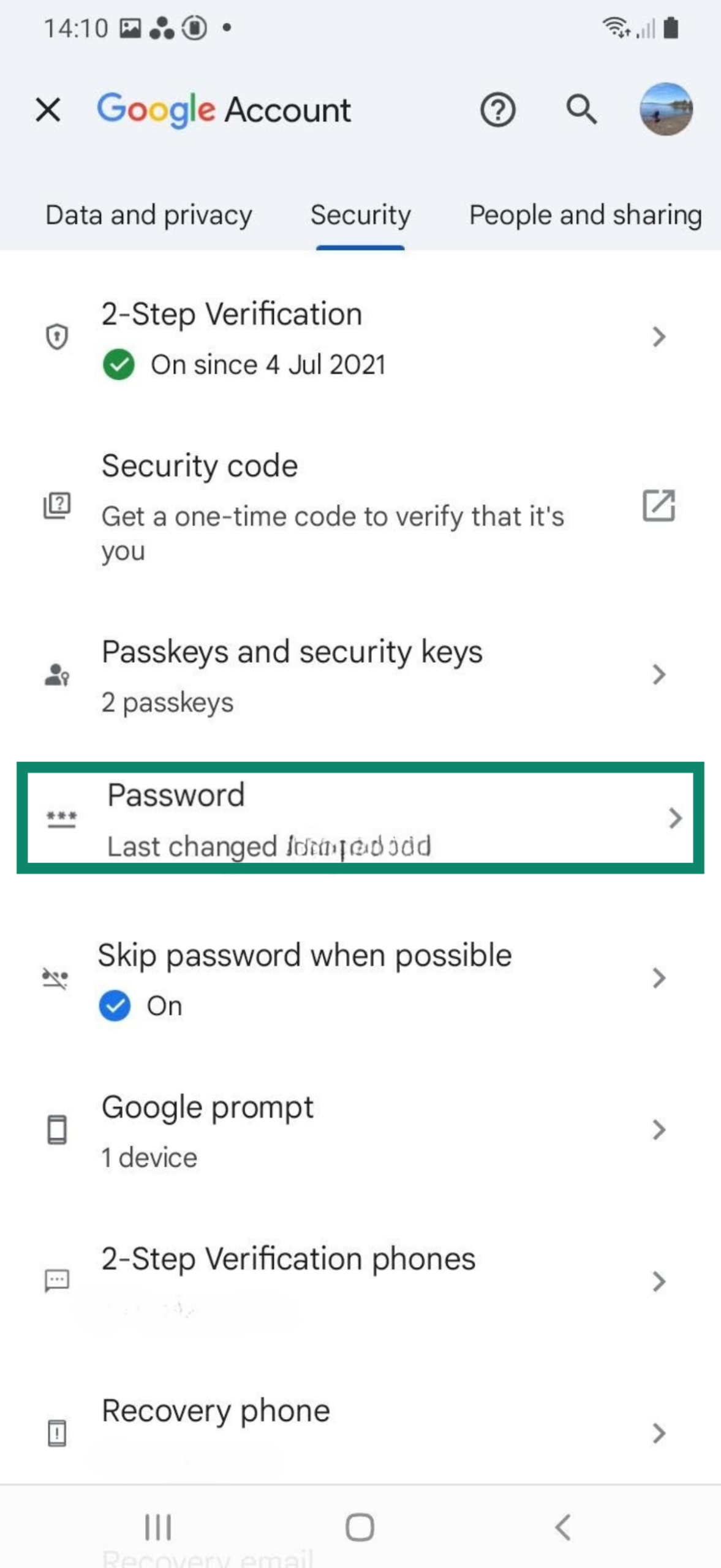
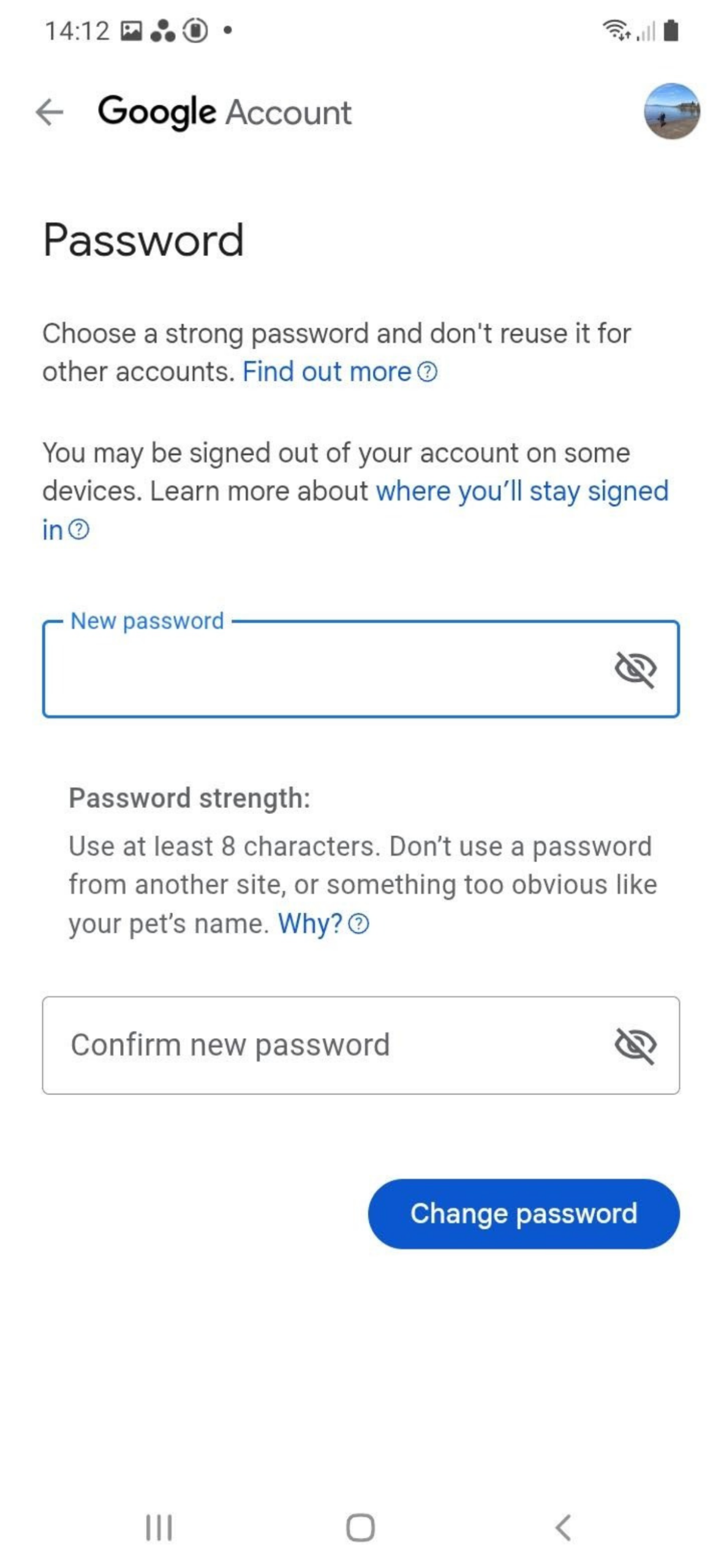
- Bestätige mit deinem aktuellen Passwort oder deiner Bildschirmsperre. Gib danach dein neues Passwort ein, bestätige es und tippe auf Change Password (Passwort ändern).
Google Passwort vergessen? So setzt du es zurück
Wenn du keinen Zugriff mehr auf dein Google Passwort hast, hängt die Wiederherstellung von den Sicherheitsangaben ab, die du zuvor eingerichtet hast. Hier siehst du, wie du den Prozess durchläufst, egal ob du noch Wiederherstellungsoptionen hast oder nicht.Wiederherstellung deines Google Kontos
- Rufe accounts.google.com/signin/recovery auf.
- Gib deine E-Mail-Adresse oder Telefonnummer ein.
- Google führt dich dann durch die verfügbaren Wiederherstellungsoptionen. Dazu können gehören:
- Ein früher verwendetes Passwort: Auch ein altes Passwort hilft dabei, deine Identität zu bestätigen.
- Bestätigungsanfrage auf einem vertrauenswürdigen Gerät: Auf einem Gerät, auf dem du noch angemeldet bist, erscheint eine Anfrage, um zu bestätigen, dass du es bist.
- Wiederherstellungsadresse oder Telefonnummer: Du erhältst einen sechsstelligen Code per E-Mail oder SMS.
Was tun, wenn du keinen Zugriff auf Wiederherstellungsoptionen hast
Wenn deine Wiederherstellungsadresse oder Telefonnummer nicht mehr funktioniert, hast du möglicherweise trotzdem eine Chance. Unten auf der Seite kannst du Try another way (Weitere Optionen versuchen) auswählen. Die angezeigten Fragen hängen von deinem Kontoverlauf ab. Häufig wirst du gebeten, ein früheres Passwort einzugeben. Manchmal musst du auch andere Informationen bestätigen, die mit deinem Konto verknüpft sind. Google empfiehlt, möglichst viele Fragen zu beantworten, selbst wenn du dir nicht sicher bist. Die Wiederherstellung klappt oft besser, wenn du Antworten von einem bekannten Gerät oder Standort aus sendest.Wenn alle Wiederherstellungswege ausgeschöpft sind
Kann Google dich nicht verifizieren, siehst du die Meldung: "Google konnte nicht bestätigen, dass dieses Konto dir gehört." Es gibt keine manuelle Übersteuerung und keinen Supportweg, um das zu umgehen. Du kannst Folgendes versuchen:- Es nach 24 Stunden noch einmal versuchen, idealerweise über ein vertrautes Gerät und Netzwerk.
- Alternative E-Mail-Adressen oder Telefonnummern ausprobieren, die möglicherweise mit dem Konto verknüpft waren.
- Ein neues Konto anlegen und dieses direkt mit Wiederherstellungsoptionen und Zwei-Faktor-Authentifizierung absichern.
Tipps für ein starkes und sicheres Google Passwort
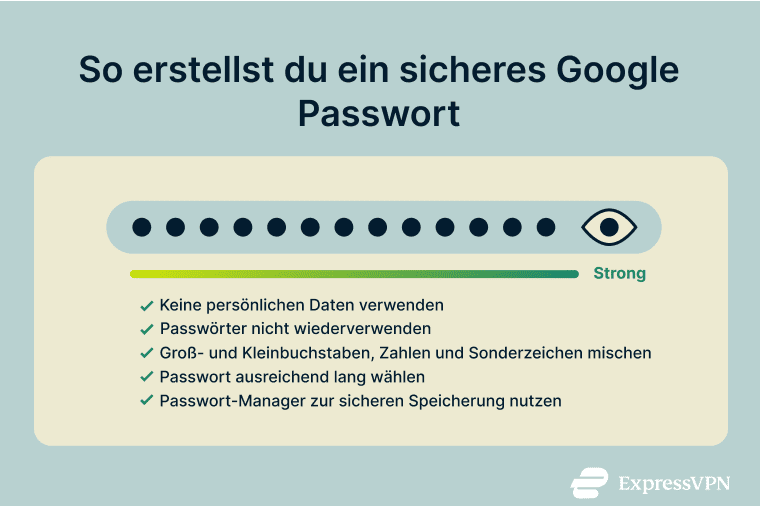 Eine Passwortänderung ist nur dann sinnvoll, wenn das neue Passwort modernen Angriffsmethoden standhält. Passwortsicherheit hat sich weiterentwickelt, und das gilt ebenso für die Werkzeuge, mit denen Angreifer Passwörter knacken. Ein starkes Passwort schützt dich vor Brute-Force-Angriffen, Credential-Stuffing und vielen anderen Methoden.
Hier findest du einige praktische Hinweise für ein gutes Passwort.
Eine Passwortänderung ist nur dann sinnvoll, wenn das neue Passwort modernen Angriffsmethoden standhält. Passwortsicherheit hat sich weiterentwickelt, und das gilt ebenso für die Werkzeuge, mit denen Angreifer Passwörter knacken. Ein starkes Passwort schützt dich vor Brute-Force-Angriffen, Credential-Stuffing und vielen anderen Methoden.
Hier findest du einige praktische Hinweise für ein gutes Passwort.
Keine persönlichen Daten oder wiederverwendeten Passwörter nutzen
Wenn ein Passwort persönliche Informationen wie Namen, Geburtstage oder den Namen eines Haustiers enthält, ist es leicht zu erraten. Solche Daten lassen sich oft durch öffentlich sichtbare Profile herausfinden. Wiederverwendete Passwörter sind genauso unsicher. Wird ein Konto kompromittiert, probieren Angreifer dieselbe Kombination häufig auf vielen anderen Seiten aus. Deshalb sollte jedes Konto ein einzigartiges Passwort haben.Groß- und Kleinbuchstaben, Zahlen und Symbole kombinieren
Je vielfältiger ein Passwort aufgebaut ist, desto sicherer wird es. Nutze eine Mischung aus Groß- und Kleinbuchstaben, Zahlen und Sonderzeichen wie @, #, ?, oder &. Vermeide vorhersehbare Muster wie WordWord123. Bessere Beispiele wären:- N7#yxFq$32LmT
- jQ!38bBv9&kRt1
Ausreichende Länge wählen
Die Länge ist ein zentraler Faktor für Sicherheit. Alles unter 12 Zeichen ist zu leicht zu knacken, selbst wenn es zufällig erzeugt wurde. Für besseren Schutz solltest du mindestens 14 Zeichen nutzen. Manche bevorzugen zufällig generierte Zeichenfolgen, andere sogenannte Passphrasen. Das sind lange Kombinationen aus mehreren nicht zusammenhängenden Wörtern, die leichter zu merken und dennoch schwer zu erraten sind. Ein Beispiel wäre GravelDuck!29OrangeTree#. Es ist lang, ungewöhnlich und kombiniert Elemente, die selten zusammen vorkommen. Solche Passwörter bieten ein gutes Verhältnis aus Merkbarkeit und Sicherheit. Wichtig ist nur, dass das Passwort einzigartig bleibt und nicht auf persönlichen Informationen basiert.Passwort-Manager verwenden
Starke Passwörter sind selten benutzerfreundlich. Genau deshalb gibt es Passwort-Manager. Sie erstellen sichere Passwörter, speichern sie verschlüsselt und füllen sie automatisch aus, wenn du dich bei einem Dienst anmeldest. Dadurch bleiben deine Logins einzigartig und geschützt, ohne dass du sie dir merken musst. Außerdem sparst du dir die Mühe, vergessene Passwörter ständig zurücksetzen zu müssen. Wenn du noch keinen nutzt, ist ExpressVPN Keys ein einfacher und sicherer Einstieg. Damit kannst du für jedes Konto starke Passwörter generieren und auf all deinen Geräten synchronisieren.Dein Google Konto nach der Passwortänderung absichern
Ein neues Passwort ist nur der erste Schritt. Damit dein Konto langfristig sicher bleibt, solltest du noch etwas weitergehen, beginnend mit Zwei-Faktor-Authentifizierung und ergänzt durch ein paar Gewohnheiten, die dich vor den häufigsten Angriffswegen schützen.Zwei-Faktor-Authentifizierung (2FA) aktivieren
2FA macht es erheblich schwerer, dass jemand unbefugt auf dein Konto zugreift, selbst wenn die Person dein Passwort kennt. Es wird eine zweite Bestätigungsebene hinzugefügt, zum Beispiel ein Code, eine Abfrage oder ein Sicherheitsschlüssel, um sicherzustellen, dass wirklich du dich anmeldest. So aktivierst du 2FA:- Gehe in dein Google Konto und wähle links im Menü Security (Sicherheit).
- Im Bereich How you sign in to Google (So meldest du dich bei Google an) wählst du 2-Step Verification (Zwei-Faktor-Authentifizierung).
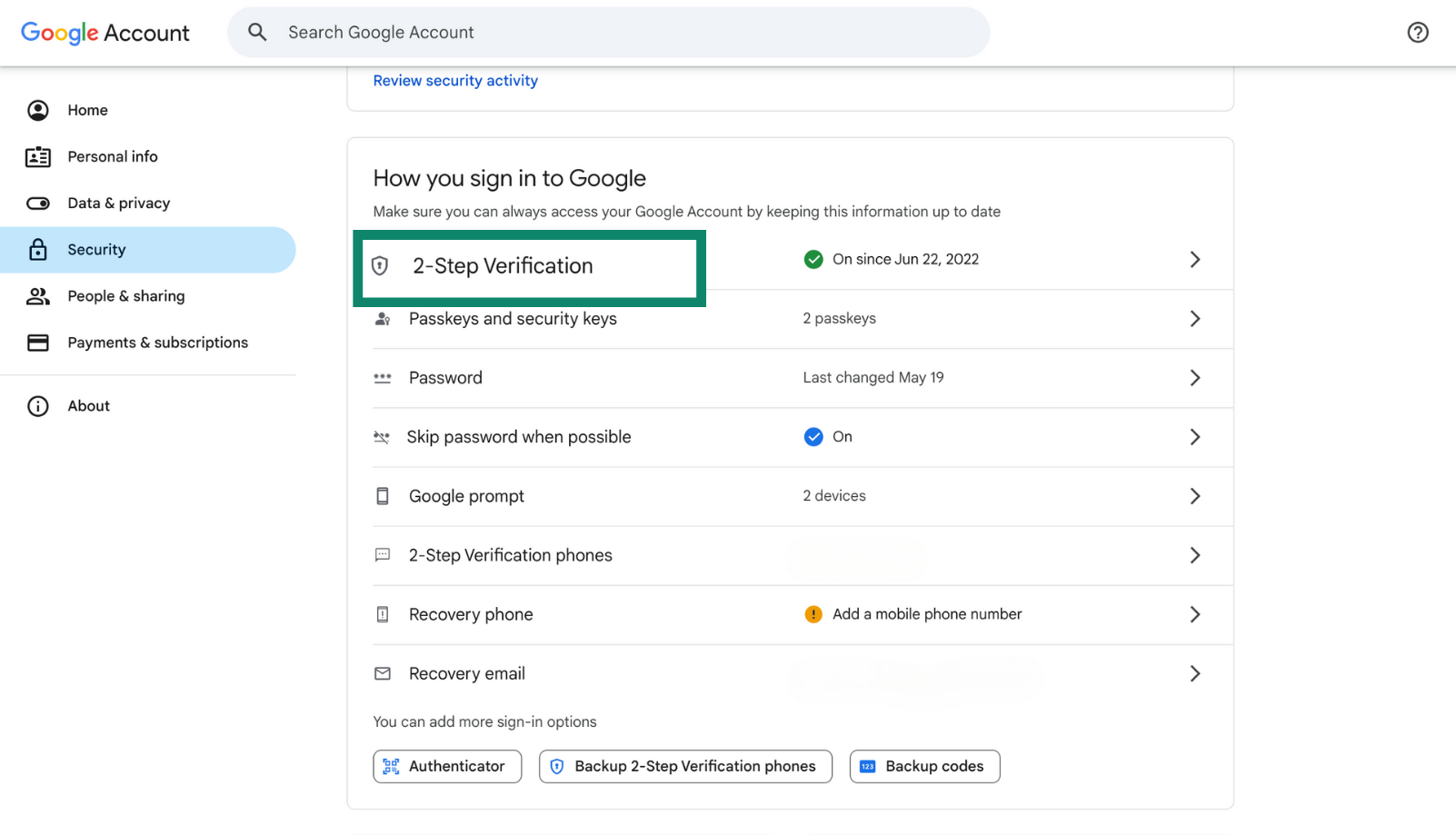
- Folge den Anweisungen auf dem Bildschirm, um die Einrichtung abzuschließen.
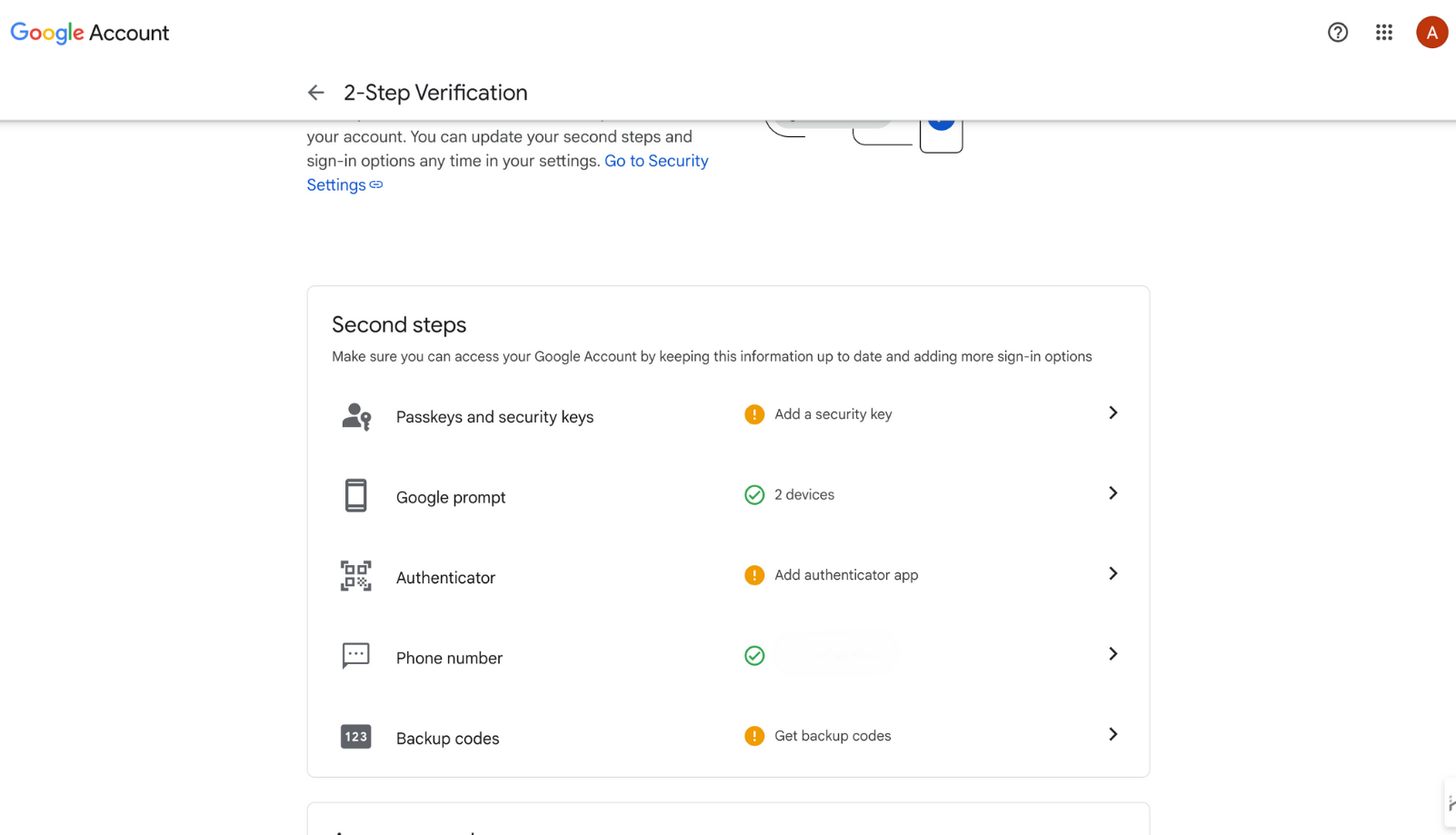
Auf unbefugte Sitzungen und Geräte prüfen
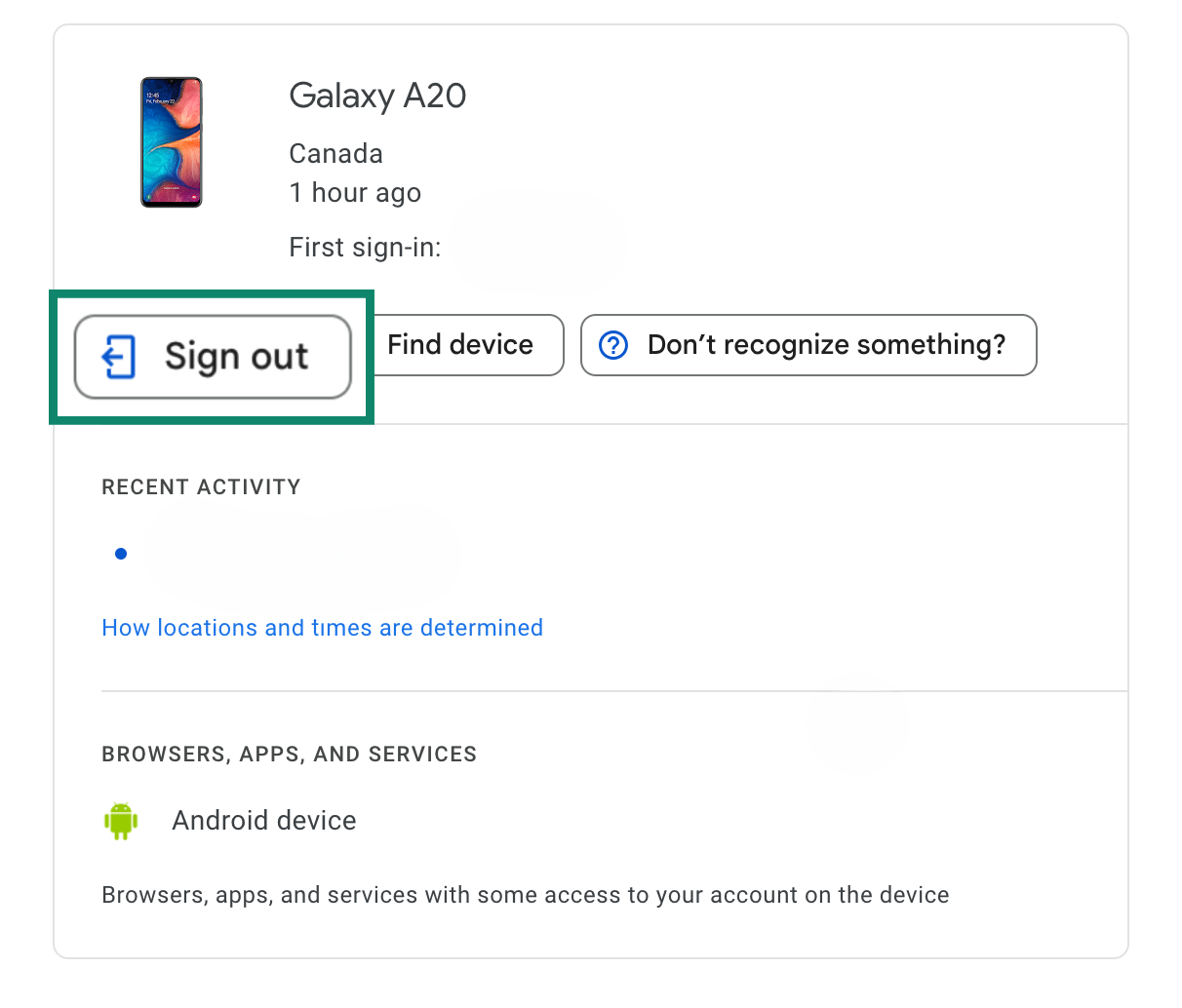
Nachdem du dein Passwort geändert hast, lohnt es sich zu prüfen, auf welchen Geräten dein Konto noch angemeldet ist. In manchen Fällen bleiben alte Sitzungen aktiv, wenn sie nicht gezielt abgemeldet werden.- Gehe im Bereich Security (Sicherheit) zu Your devices (Ihre Geräte).
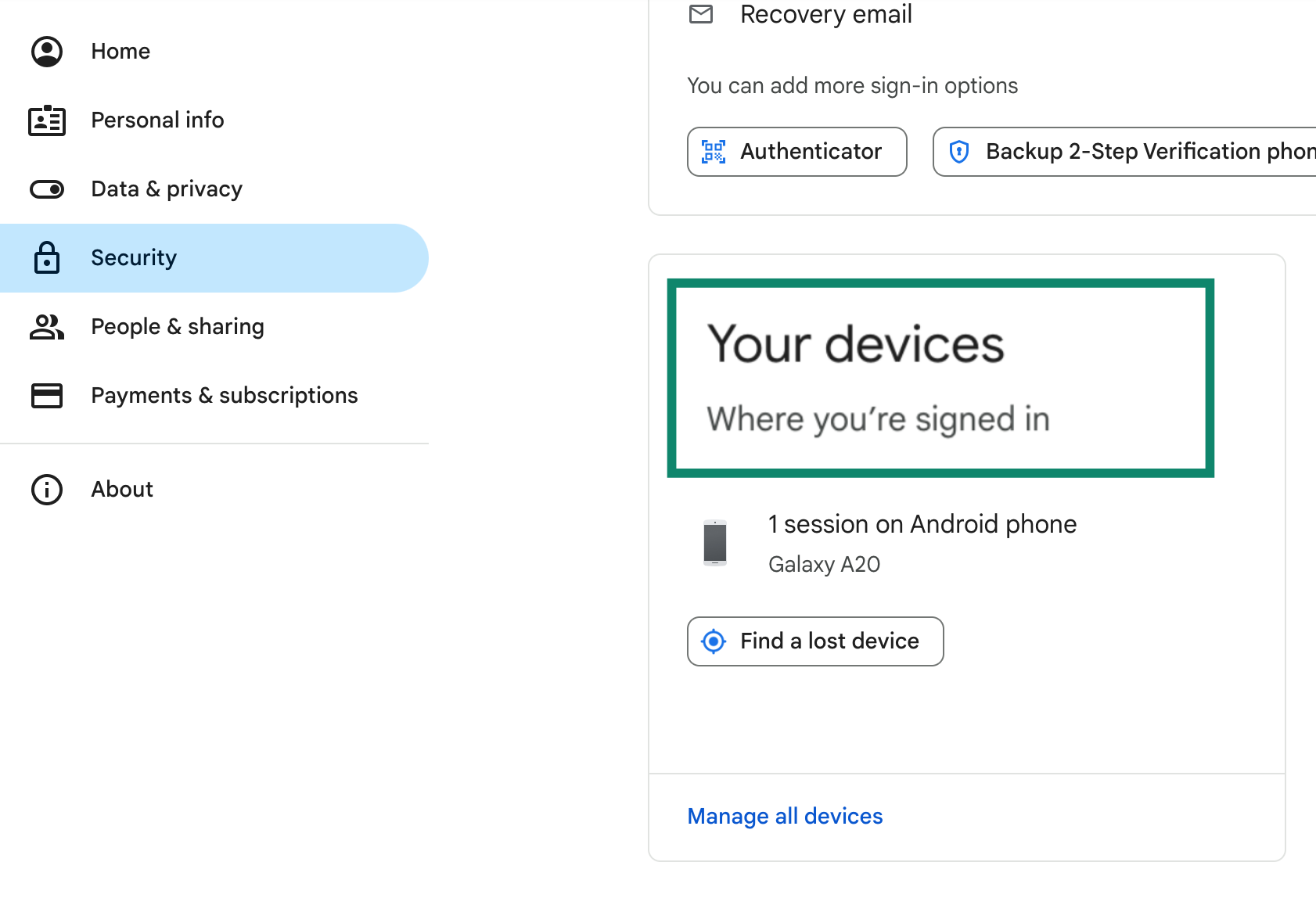
- Wähle dort Manage all devices (Alle Geräte verwalten), um die Details anzuzeigen.
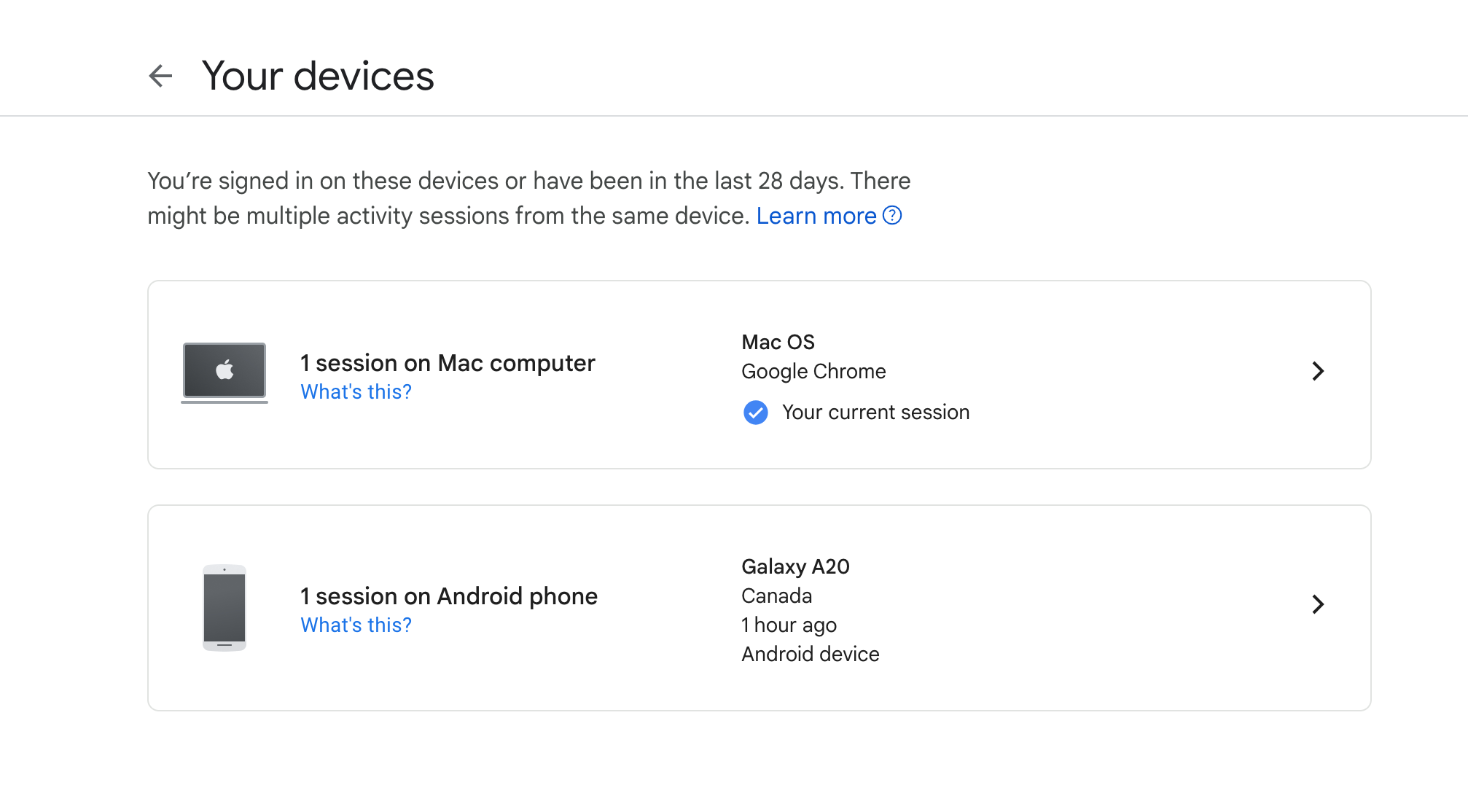
- Hier kannst du alle Geräte prüfen, die Zugriff auf dein Konto haben. Wenn dir etwas unbekannt vorkommt oder ein Gerät lange nicht genutzt wurde, wähle es aus und nutze Sign out (Abmelden).
Passkeys verwenden (Optional erweiterte Sicherheit)
Mit Passkeys kannst du auf Passwörter komplett verzichten, indem du dich zum Beispiel per biometrischer Erkennung oder Gerätesperre anmeldest. Anstatt ein Passwort einzugeben, bestätigst du deine Identität mit Fingerabdruck, Gesichtserkennung oder der PIN deines Geräts. Passkeys sind direkt an dein Gerät gebunden und lassen sich nicht einfach per Phishing aus der Ferne stehlen. So aktivierst du Passkeys:- Gehe in die Einstellungen unter Security (Sicherheit) deines Google Kontos.
- Suche den Bereich Passkeys and security keys (Passkeys und Sicherheitsschlüssel) und folge den Anweisungen, um einen neuen Schlüssel hinzuzufügen.
Vorsicht bei Links und Anhängen
Phishing-Angriffe zielen darauf ab, dich im Alltag zu erwischen, wenn du gerade nicht aufmerksam bist. Eine E-Mail, die dich bittet, dein Google Konto zu bestätigen oder eine Rechnung herunterzuladen, kann ein Täuschungsversuch sein. Achte auf Warnsignale wie:- Dringende oder unerwartete Aufforderungen
- Falsch geschriebene Domains oder ungewöhnliche Absenderadressen
- Links, die zwar seriös aussehen, aber auf andere Adressen führen
Ein VPN nutzen
In offenen oder schlecht gesicherten WLANs können Angreifer Datenverkehr mitschneiden, Verbindungen manipulieren oder dich auf gefälschte Google Anmeldeseiten umleiten. Ein VPN verschlüsselt deine gesamte Internetverbindung. Es schützt dich vor Man-in-the-middle-Angriffen (Angriffen zwischen dir und dem Server), DNS-Spoofing und Session-Hijacking, also Angriffen, bei denen aktive Sitzungen übernommen werden. Gleichzeitig wird deine IP-Adresse verborgen, was deine Privatsphäre verbessert und das Risiko gezielter Phishing-Versuche oder ortsbasierter Angriffe reduziert. Wenn du sensible Konten über ein Netzwerk nutzt, das nicht unter deiner Kontrolle steht, bietet ein VPN eine Schutzschicht, die sonst fehlen würde. ExpressVPN stellt dafür schnelle, sichere Verbindungen mit Apps für alle gängigen Geräte bereit und macht es so einfacher, deine Daten unterwegs privat zu halten.FAQ: Häufige Fragen zum Ändern deines Google Passworts
Wie finde ich mein aktuelles Google Passwort?
Google zeigt dir dein Passwort in den Kontoeinstellungen nicht im Klartext an. Wenn du es aber in deinem Browser oder in einem Passwort-Manager gespeichert hast, findest du es dort. Schau einfach in der Liste der gespeicherten Passwörter nach. Wenn es nirgends gespeichert ist und du auf keinem Gerät mehr angemeldet bist, bleibt dir nur, das Passwort zurückzusetzen.
Kann ich mein Google Passwort ändern, ohne überall abgemeldet zu werden?
Nicht ganz. Wenn du dein Passwort änderst, meldet Google dich auf den meisten Geräten und in vielen Apps ab, aber nicht überall. In der Regel bleibst du auf dem Gerät angemeldet, auf dem du die Änderung vorgenommen hast, und auf Geräten, die du schon einmal zur Bestätigung deiner Identität genutzt hast oder denen du dauerhaft Zugriff gegeben hast.
Wie ändere ich mein Google Passwort in der Gmail App?
Öffne die Gmail App, tippe auf dein Profilbild und wähle "Manage your Google Account (Google Konto verwalten)”. Wechsle zum Tab "Security (Sicherheit)” und tippe auf "Password (Passwort)” im Bereich "How you sign in to Google (So meldest du dich bei Google an)”. Bevor du ein neues Passwort festlegen kannst, wirst du aufgefordert, deine Identität zu bestätigen.
Kann ich mein Passwort zurücksetzen, ohne eine Telefonnummer zu verwenden?
Ja. Google bietet mehrere Optionen zur Wiederherstellung an, zum Beispiel einen Code an deine Backup E-Mail zu senden oder eine Bestätigungsanfrage auf einem vertrauenswürdigen Gerät anzuzeigen, auf dem du bereits angemeldet bist. Wenn keine dieser Möglichkeiten verfügbar ist, kannst du "Weitere Optionen versuchen” auswählen, um Sicherheitsfragen zu beantworten oder aktuelle Kontobewegungen zu bestätigen.
Wie kann ich mein Google Passwort ändern, wenn ich das alte nicht mehr kenne?
Wenn du dein aktuelles Passwort nicht mehr weißt, musst du es zurücksetzen. Gehe dazu auf die Seite zur Google Account Recovery (Wiederherstellung deines Google Kontos) und folge den Anweisungen. Solange du nachweisen kannst, dass du Kontoinhaber bist, kannst du ein neues Passwort festlegen.
Sind Google Passwort und Gmail Passwort dasselbe?
Ja. Gmail ist Teil deines Google Accounts, beide nutzen dieselben Zugangsdaten. Wenn du das eine Passwort änderst, ändert sich das andere automatisch mit.
Ist es sicher, das Google Passwort zu ändern?
Ja, es ist völlig unproblematisch, dein Passwort zu ändern. Google verwendet gesicherte Verbindungen für die Passwortänderung und die Aktualisierung wird direkt auf dein gesamtes Konto angewendet. Achte nur darauf, die Änderung von einem vertrauenswürdigen Gerät und Netzwerk aus durchzuführen.
Wie oft sollte ich mein Google Passwort ändern?
Es gibt keinen festen Zeitplan. Wenn dein Passwort lang, eindeutig und zusätzlich mit Zwei-Faktor-Authentifizierung geschützt ist, musst du es normalerweise nicht oft ändern. Das National Institute of Standards and Technology (NIST) rät sogar davon ab, sichere Passwörter routinemäßig ohne Anlass zu wechseln. Eine Änderung ist vor allem dann sinnvoll, wenn es einen konkreten Grund gibt, zum Beispiel einen vermuteten Angriff oder wiederverwendete Passwörter auf anderen Seiten. Wenn du deine Sicherheit längere Zeit nicht überprüft hast, lohnt sich ein kurzer Check und gegebenenfalls ein Update deiner Zugangsdaten.
Machen Sie den ersten Schritt, um sich online zu schützen. Testen Sie ExpressVPN risikofrei.
Hol dir ExpressVPN